

 作者:
作者: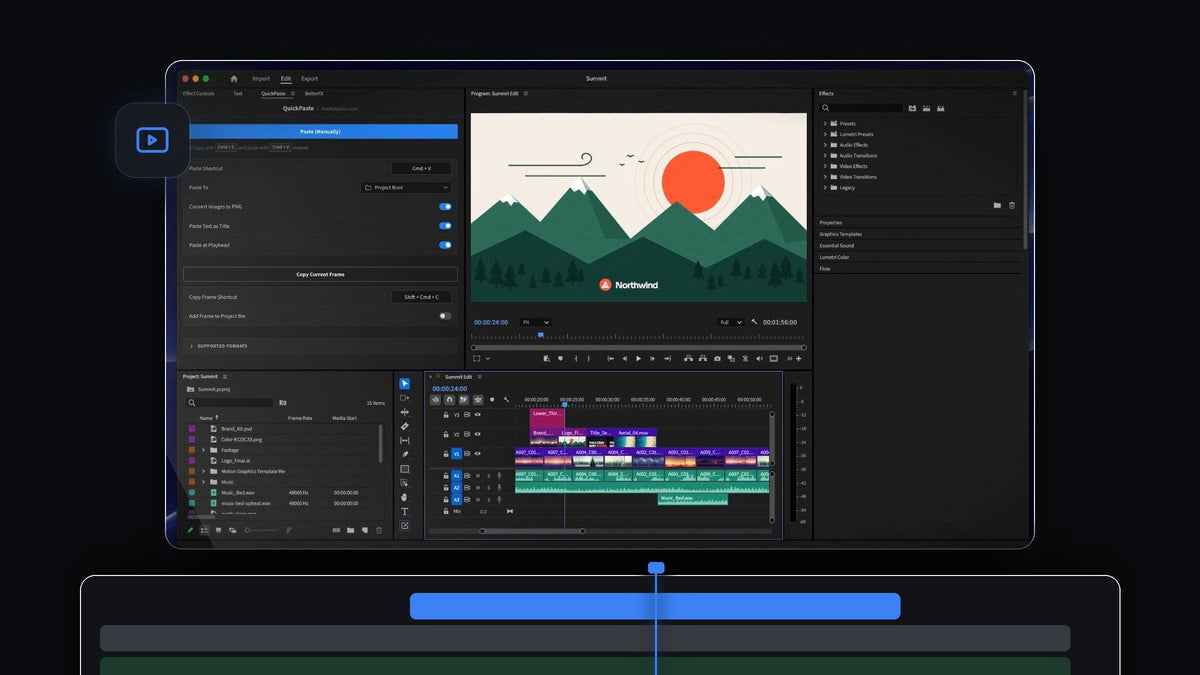
簡短回答
在找 Premiere Pro 的 EditBuddy 替代方案嗎?QuickPaste 只要按一次 Cmd + V(Windows 上是 Ctrl + V),就能把複製的圖片放進素材箱,並放到時間軸的播放指示器位置,Mac 和 Windows 都適用。
沒有要點的面板,也沒有要拖曳的東西。複製、放好播放指示器、貼上,圖片就進到剪輯裡了。
觀看介紹影片
一個按鍵,從剪貼簿到時間軸
教學、評測、反應影片和解說影片都靠圖片撐起來:螢幕截圖、網路圖片、Logo 和產品照。以前每一張都得存檔、匯入,再拖到正確位置。
QuickPaste 把這一切濃縮成你早已習慣的貼上。它在 Premiere Pro 的任何地方都能用,所以圖片一張張進來時,你的注意力依然留在時間軸上。
步驟 1:安裝 QuickPaste
結帳後馬上就能下載,我們也會用 email 寄給你。執行引導式安裝程式,它會幫你裝好 QuickPaste 應用程式和 Premiere Pro 外掛。支援 macOS 和 Windows 上的 Premiere Pro 2021 到 2026。
步驟 2:開啟 Paste at Playhead 並選擇素材箱
打開 QuickPaste 面板一次就好。開啟 Paste at Playhead,每次貼上都會直接放到時間軸上。在 Paste To 中選擇檔案要存放的位置:專屬素材箱、你指定的素材箱,或專案根目錄。
讓 Convert Images to PNG 保持開啟,每張複製的圖片都會變成乾淨的 PNG。之後你就再也不用為了貼上而點進面板。
步驟 3:從任何地方複製圖片
在瀏覽器中對圖片按右鍵並選擇 Copy Image、拍一張螢幕截圖,或在 Finder 或檔案總管中複製檔案。就連複製的圖片連結也可以。

步驟 4:放好播放指示器並按 Cmd + V
把播放指示器移到圖片要出現的時間點,然後按 Cmd + V。QuickPaste 會把圖片匯入素材箱,並在同一個動作中放到時間軸的播放指示器位置。

接下來它就是一般的片段。修剪它、在 Effect Controls 中調整縮放,再加上動態。想找靈感,可以看看如何在 Premiere Pro 中為螢幕截圖製作動畫。
步驟 5:讓專案保持整齊
每張貼上的圖片都是專案中的真實檔案,放在你選好的素材箱裡。就算貼了一百次,專案依然井然有序,任何圖片幾秒內就能找回來。

正在製作多層圖片序列嗎?我們的 Vox 風格圖片動畫教學,和滿是貼上圖片的時間軸是絕配。
不只是圖片
- Adobe 檔案。Photoshop、Illustrator、After Effects 和 MOGRT 檔案會以原始檔案匯入。
- 向量圖。SVG、PDF 和 EPS 圖稿可以直接貼上。
- 影片和音訊。片段、音樂和音效,只要 Premiere Pro 能匯入的都可以。
- 顏色。HEX、RGB、HSL、CMYK、OKLCH 和 CSS 漸層。
- 文字。複製任何一行文字,貼上就成為標題。
- 擷取畫格。Copy Current Frame 會把播放指示器下的畫格複製成全解析度 PNG。
為什麼 QuickPaste 是最佳選擇
- 一個按鍵。平常的貼上快捷鍵就能完成匯入和擺放。
- 不必點面板。在 Premiere Pro 的任何地方都能貼上。
- 你的快捷鍵,你的素材箱。錄製自訂的貼上快捷鍵,一鍵就能重設。
- Mac 和 Windows。兩邊體驗完全相同。
- 一次付費。$24.99,享終身使用、免費更新和商業授權。
在我們的 QuickPaste 指南中查看所有選項,或到商店看看 QuickPaste。
常見問題
Premiere Pro 最好的 EditBuddy 替代方案是什麼?
QuickPaste。在 Premiere Pro 的任何地方按 Cmd + V 或 Ctrl + V,複製的圖片就會進到素材箱,並放到時間軸的播放指示器位置。
怎麼把圖片直接貼到 Premiere Pro 時間軸上?
安裝 QuickPaste 並開啟 Paste at Playhead。複製圖片、放好播放指示器,然後貼上。圖片會一步完成匯入和擺放。
需要點進 QuickPaste 面板才能貼上嗎?
不需要。你不用先點進面板,在 Premiere Pro 的任何地方直接貼上就行。
貼上的圖片會放在專案的哪裡?
放進專屬素材箱、你指定的素材箱,或專案根目錄。只要在 Paste To 中設定一次。
複製、貼上,就在時間軸上了。取得 Premiere Pro 專用的 QuickPaste。



