

 作者:
作者: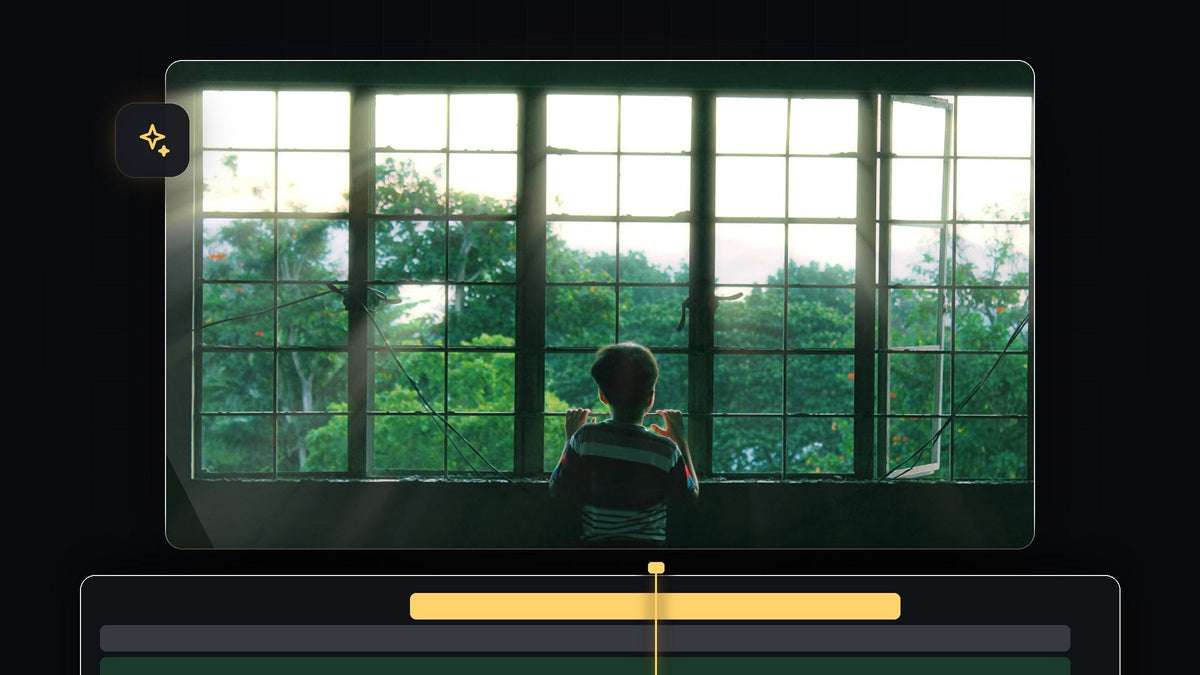
觀看教學
步驟 1:找一個有明確光源的畫面
當光線來自畫面中本來就很亮的地方,例如窗戶、門口或太陽,看起來最真實。影片使用的是一個人站在大窗戶前的畫面。把素材放到時間軸上,並確認明亮區域仍在畫面內。
步驟 2:搜尋光線效果並套用
開啟 Effects 面板,在搜尋欄輸入 rays,然後把 Volumetric Rays FX 效果拖到素材上。這是第三方的光效,只有在電腦上安裝了該效果包時才會出現。Premiere Pro 內建的 VR Light Rays 是用於沉浸式影片的轉場,不是這裡需要的。
用 BetterFX 更快:不用開 Effects 面板。按下 BetterFX 快捷鍵,輸入 Volumetric Rays 的前幾個字母,再按 Enter,就能套用到選取的素材。取得 BetterFX
選取素材後,開啟 Effect Controls。光線的設定在效果名稱下方,有 Intensity、Highlights Only、Ray Length、Light Position 和 Softness 等滑桿。

步驟 3:把 Light Position 移到光源
在 Effect Controls 中點選效果名稱,Program 監看視窗會出現一個小十字準線。把它拖到光線的來源處,例如窗戶。你也可以手動修改 Light Position 的兩個數值。光線現在會從該點向畫面其餘部分散開。

步驟 4:調整 Intensity、Highlights Only 和 Ray Length
Intensity 控制光線的強度。Highlights Only 決定畫面中有多少部分會產生光線,調低後光線只會從最亮的地方發出。Ray Length 設定光線延伸到室內多遠。一邊看監看視窗一邊調整每個滑桿,看起來自然就停下來。含蓄通常比強烈更好看。
步驟 5:柔化、上色並融合光線
提高 Softness,直到光線不再有生硬的邊緣。接著往下捲動,點選 Color 色票,選擇溫暖的色調,例如柔和的黃色或奶油色。你也可以提高 Colorize 讓色調更明顯,並加上一點 Chromatic Aberration 營造鏡頭質感。請把 Blend Mode 保持在 Additive,它會像真實的光一樣把光疊加在素材上。
影片中的最終效果使用約 42 的 Intensity、約 39 的 Ray Length 和約 26 的 Softness,並把 Volumetric Fog 調到 0。請把這些當作起點,再依你自己的素材調整。

步驟 6:檢查成果
播放素材,並開關效果名稱旁的 fx 開關,與原始畫面比較。光線看起來應該像屬於這個空間,而不是貼在上面。

小技巧
- 貼合真實光源。讓光線從光真正所在的位置發出,否則效果會顯得很假。
- 保持含蓄。光線效果在觀眾感受到它多於注意到它時最有效。
- 加上光暈。在窗戶周圍加一點柔光能讓效果更有說服力,可以在上面試試我們的亮部光暈效果。
FAQ
如何在 Premiere Pro 加入光線效果?
對素材套用體積光線效果,把 Light Position 移到光源,再調整 Intensity、Ray Length 和 Softness。
什麼樣的素材最適合光線效果?
有明確明亮光源(例如窗戶或太陽)且周圍較暗的畫面,這樣光線才會明顯。
如何更改光線的顏色?
在 Effect Controls 中點選 Color 色票並選擇新的色調。提高 Colorize 可加強色調。
想為剪輯加入更多光暈與光感嗎?立即下載我們適用於 Premiere Pro 的免費光暈預設。




