

 作者:
作者: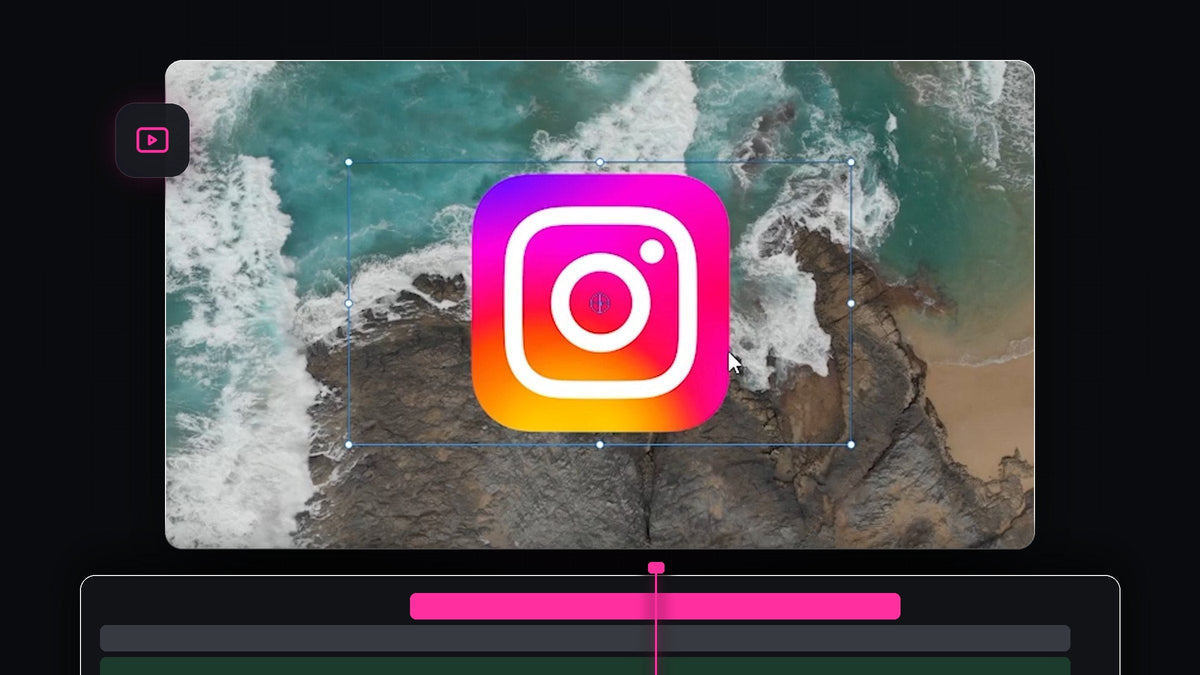
觀看教學影片
步驟 1:匯入你的圖片
先把影片素材放在時間軸上。接著把圖片帶進 Project 面板,可以在空白處按兩下然後選擇檔案,也可以直接從電腦拖進去。Logo 最適合使用背景透明的 PNG,因為影片上只會顯示 Logo,不會有一個方框圍著它。
步驟 2:把圖片拖到素材上方
把圖片從 Project 面板拖到時間軸,放在 V2,也就是影片正上方的視訊軌。Premiere 一律把較高的軌道顯示在上層,所以圖片會出現在影片之上。讓圖片的開頭對齊播放指標,也就是你希望它出現的時間點。

用 QuickPaste 更快:複製圖片後,只要按一個快速鍵就能直接貼到時間軸,不必先存檔再匯入。了解 QuickPaste
步驟 3:在 Program 監看視窗縮小檢視
一開始圖片很可能會佔滿整個畫面,因為高解析度的圖片比你的影片畫面大得多。為了方便操作,請點選 Program 監看視窗底部的 Select Zoom Level 下拉選單(預設顯示 Fit),選擇較小的數值,例如 25% 或 50%。畫布會縮小並在周圍留出空間,這樣你就能抓到圖片四角的控制點。

步驟 4:縮放並定位圖片
在 Program 監看視窗點選圖片,周圍會出現帶有控制點的方框。把角落的控制點往中心拖曳就能縮小。拖曳時按住 Shift 鎖定比例,Logo 才不會被拉伸變形。接著點選圖片內部,拖到你喜歡的位置,例如某個下方角落。

你也可以在 Effect Controls 的 Motion 底下微調同樣的數值。用 Position 移動位置,用 Scale 以數值調整大小。

步驟 5:設定圖片在畫面上停留多久
時間軸上圖片素材的長度,就是它可見的時間。想要修改,請把游標移到圖片素材的結尾,直到游標變成修剪圖示,然後向左或向右拖曳。拖曳時提示框會顯示新的長度。你也可以移動整個素材,來改變圖片出現的時間。

按空白鍵播放。圖片應該會在正確的時間點出現,停在影片上方的指定位置,並在素材結束時消失。
小技巧
- 使用 PNG 檔案。PNG 會保留透明背景,讓 Logo 乾淨地貼在影片上。
- 保持低調。角落裡一個小而固定的 Logo,比大型 Logo 更不會干擾觀看。
- 加上淡入淡出。把 Cross Dissolve 拖到圖片素材的開頭與結尾,就能讓它柔和地淡入與淡出。
FAQ
如何在 Premiere Pro 把圖片放在影片上面?
把圖片拖到影片上方的視訊軌,例如 V2。較高的軌道永遠顯示在上層。
為什麼我的圖片這麼大?
大圖片比影片畫面還大。請在 Program 監看視窗縮小檢視並拖曳角落的控制點來縮小,或是在 Effect Controls 調低 Scale。
如何讓圖片在畫面上停留更久?
把時間軸上圖片素材的結尾向右拖曳。它的長度就等於可見的時間。
使用 QuickPaste 加入圖片更快,Logo、螢幕截圖和迷因都能直接貼進 Premiere Pro。





