

 作者:
作者: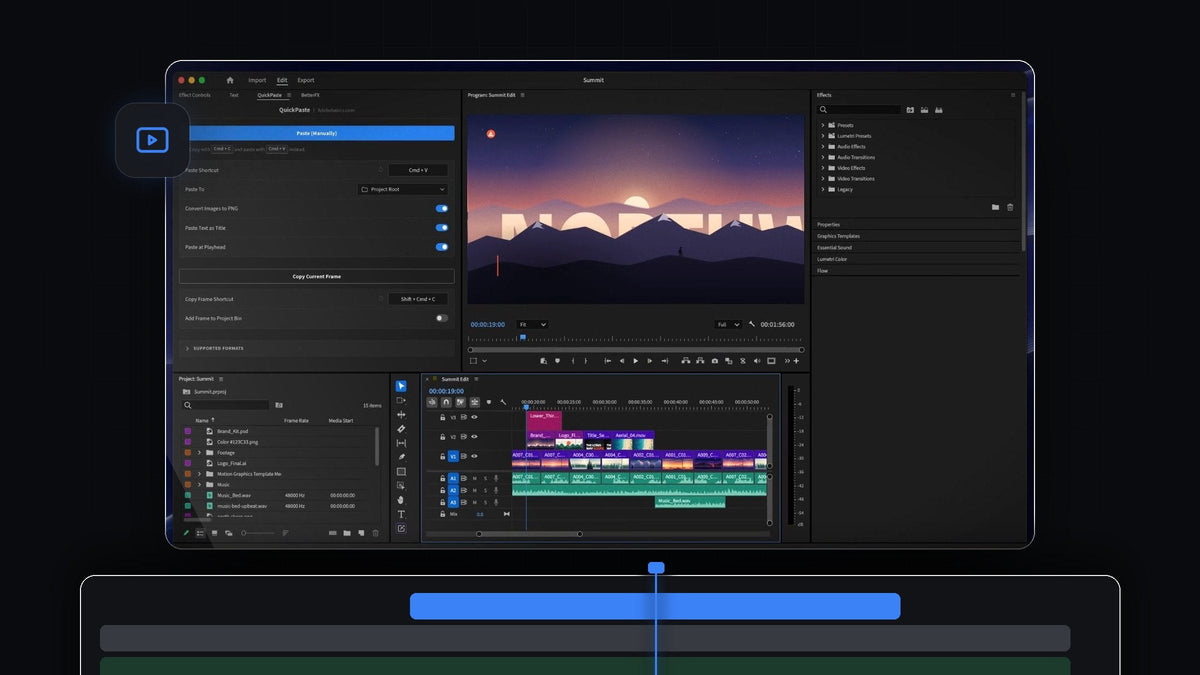
簡短回答
想在 Premiere Pro 裡擁有 Overlord 般的體驗?QuickPaste 只要貼上一次,就能把 Illustrator、Photoshop 和 After Effects 檔案帶進你的剪輯,支援 Mac 與 Windows。
複製圖稿,在 Premiere Pro 按下 Cmd + V(Windows 上是 Ctrl + V),它就進到你的專案裡了。分層檔案會以原始檔案的形式進來,設計師做好的成果完全照原樣保留。
觀看介紹影片
從設計團隊直接到你的時間軸
大多數專案都有設計交棒給剪輯的時刻。Photoshop 裡的品牌素材、Illustrator 裡的標誌、After Effects 的動態標題,以及做成 MOGRT 的下方字幕條。每一個都是檔案,每一個都得放進序列裡。
QuickPaste 把這次交接變成你每天早已做上百次的動作。不用匯出,不用 Import 對話框,也不用在視窗之間拖曳。複製、貼上,然後繼續剪。
- Adobe 檔案保持原貌。 Photoshop、Illustrator、After Effects 和 MOGRT 檔案原封不動地進來,而不是變成扁平化的圖片。
- 向量圖直接貼上。 SVG、PDF 和 EPS 圖稿也能用同一個快速鍵。
- 媒體也可以。 同一個資料夾裡的片段、音樂和音效也會一起進來。只要 Premiere Pro 能匯入,QuickPaste 就能貼上。
- 你平常的快速鍵。 在 Premiere Pro 的任何地方按 Cmd + V 或 Ctrl + V。
步驟 1:安裝 QuickPaste
結帳後下載連結會立刻出現,也會寄到你的電子郵件。執行 Mac 或 Windows 的引導式安裝程式,它會幫你設定好 QuickPaste 應用程式和 Premiere Pro 外掛。
QuickPaste 支援 Premiere Pro 2021 到 2026,之後的更新都會自動安裝。
步驟 2:複製圖稿檔案
在 Finder 或檔案總管中開啟設計師分享的資料夾。選取你需要的檔案,例如品牌素材的 PSD、最終版標誌的 AI、標題的 AEP 和下方字幕條的 MOGRT,然後按 Cmd + C。
你可以只複製一個檔案,也可以複製整批選取。Adobe 檔案、影片素材和音訊混在一起也沒問題。

步驟 3:貼進你的序列
在 Premiere Pro 任何地方點一下,按 Cmd + V。不需要先開啟 QuickPaste 面板。檔案會進到你的專案,開啟 Paste at Playhead 時,它們會直接放到時間軸的播放指示器位置,依序首尾相接排列。
因為 PSD、AI 和 AEP 都以原始檔案的形式進來,你可以照 Premiere Pro 一向允許的方式繼續使用它們。如果想在 After Effects 裡繼續調整動態標題,我們的 Premiere Pro 與 After Effects 的 Dynamic Link 指南會示範來回的流程。

MOGRT 檔案也是用同樣的方式貼上。如果你還不熟悉,可以看看 MOGRT 檔案在 Premiere Pro 中如何運作。
步驟 4:帶入簡報和向量圖稿
設計師寄來的不只有分層檔案。提案簡報、風格畫面和標誌規範常常是 PDF、SVG 或 EPS。複製後貼上即可。QuickPaste 會在匯入時把頁面轉成乾淨的 PNG,可直接用在 Program Monitor。

讓交接保持整齊
只要開啟 QuickPaste 面板設定一次,之後就可以忘了它。把 Paste To 指向它專屬的素材箱、你選的素材箱或專案根目錄,讓設計團隊的每一次交件都放在同一個地方。
組序列時開啟 Paste at Playhead,只想把檔案放進素材箱時就關閉。你也可以錄製自己的貼上快速鍵,並一鍵重設回預設值。
為什麼和設計師合作的剪輯師選擇 QuickPaste
- 不用學新東西。 就是你早已在用的複製和貼上,不必多按任何按鈕。
- 分層作品完整保留。 Adobe 檔案原樣進來,圖片會自動變成 PNG。
- 運作方式和 Premiere 一致。 貼上的檔案和你匯入的其他素材一樣放在素材箱裡。
- Mac 與 Windows。 兩邊的貼上方式完全相同,混合平台的團隊也能用同一套做法。
- 永久屬於你。 一次付費 $24.99,享終身使用、免費更新和商業授權。
想了解所有設定和格式,請閱讀我們的 QuickPaste 完整指南。
常見問題
Premiere Pro 最好的 Overlord 替代方案是什麼?
QuickPaste。複製 Illustrator、Photoshop、After Effects 和 MOGRT 檔案,在 Premiere Pro 按 Cmd + V 或 Ctrl + V,它們就會以原始檔案的形式進來。
可以把 Photoshop 或 Illustrator 檔案貼進 Premiere Pro 嗎?
可以。複製 PSD 或 AI 檔案,在 Premiere Pro 任何地方貼上。QuickPaste 會原封不動地幫你匯入到你選的素材箱。
可以一次貼上多個設計檔案嗎?
可以。全部選取後複製,貼上一次就好。開啟 Paste at Playhead 時,它們會依序首尾相接排在你的時間軸上。
PDF 和 SVG 圖稿會怎麼處理?
SVG、PDF 和 EPS 圖稿可以直接貼上,並在貼上時轉成乾淨的 PNG。
QuickPaste 可以在 Windows 上使用嗎?
可以。它在 macOS 和 Windows 上搭配 Premiere Pro 2021 到 2026 的運作方式完全相同。
從設計資料夾到你的時間軸,只要貼上一次。取得 Premiere Pro 用的 QuickPaste。



