

 بقلم
بقلم 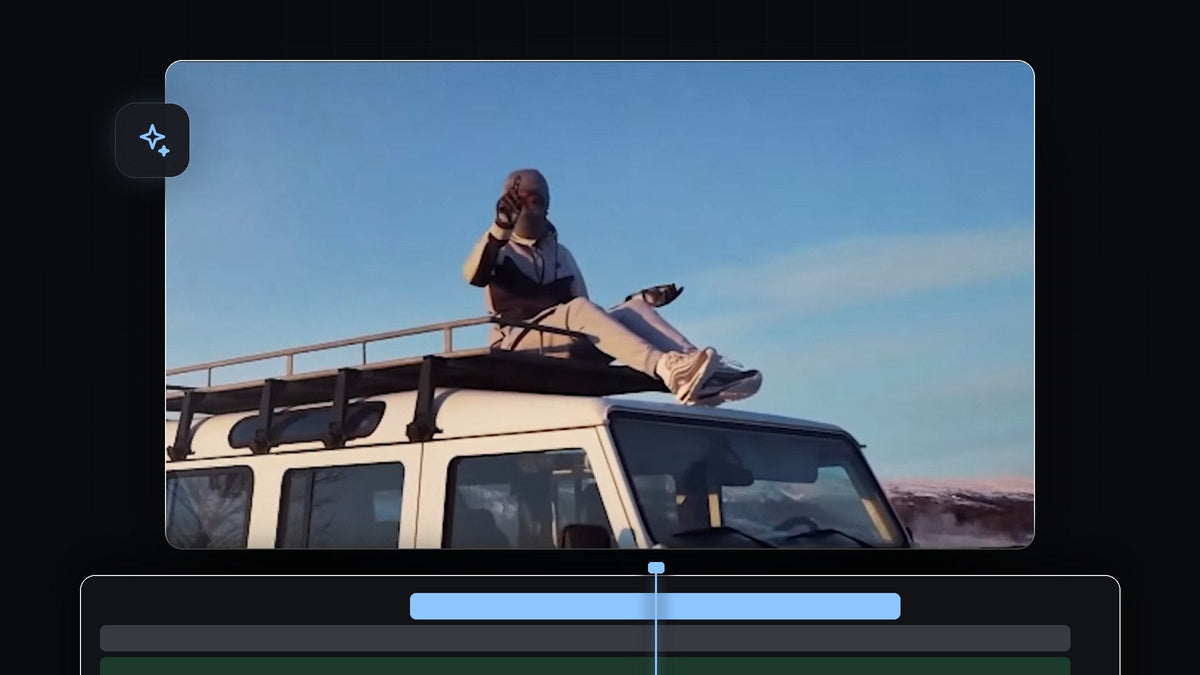
شاهد الشرح
الخطوة 1: اسحب grain overlay فوق الفيديو
لكي ينجح هذا تحتاج إلى grain overlay، وهو مقطع فيديو لحبيبات فيلم على خلفية رمادية. استورده إلى مشروعك واسحبه إلى المسار الموجود مباشرة فوق مقطع الفيديو. اقصّه أو مدّده ليغطي المدة نفسها التي تغطيها اللقطات.

الخطوة 2: اضبط وضع المزج على Overlay
حدّد الـ grain overlay وافتح Effect Controls. ضمن Opacity، افتح القائمة المنسدلة Blend Mode واختر Overlay. تختفي الخلفية الرمادية ولا يبقى سوى الحبيبات ممزوجة مع لقطاتك. ستلاحظها بوضوح أكبر على المساحات المسطحة مثل الجدران البيضاء أو السماء الزرقاء.

الخطوة 3: قارن بين حبيبات 8mm و16mm و35mm
تعطي الـ overlays المختلفة مظاهر مختلفة. حبيبات 8mm Grain هي الأقوى والأوضح، بإحساس خشن وقديم.

أما 16mm Grain فتعطي مظهرًا أكثر حدة من اللمسة الخفيفة ويسهل رؤيتها على سماء زرقاء. وحبيبات 35mm Grain هي الخيار عندما تريد أن تبدو اللقطات أكثر سينمائية. إنها أكثر نعومة بكثير من الاثنتين الأخريين.

الخطوة 4: كرّر الـ overlay إذا كان قصيرًا جدًا
إذا كان الـ grain overlay أقصر من الفيديو، فكرّره. اضغط مع الاستمرار على Alt (Option على Mac) واسحب المقطع إلى اليمين، ثم حاذِه مع نهاية الـ grain overlay الأول. كرّر ذلك حتى يغطي الفيديو كاملًا. ولأن الحبيبات ضوضاء عشوائية، فإن القطع بين نسختين لا يكون ملحوظًا.

نصائح
- خفّض الـ opacity. إذا كانت الحبيبات قوية جدًا، فقلّل Opacity للـ overlay بدلًا من تبديل المقاطع.
- ابدأ بـ 35mm. هي الخيار الأكثر طبيعية لمظهر سينمائي. استخدم 8mm للأسلوب القديم أو lo-fi.
- ضع الحبيبات على adjustment layer. لإضافة الحبيبات إلى عدة مقاطع دفعة واحدة، ضع الـ overlay فوقها جميعًا.
FAQ
أي وضع مزج يجب أن أستخدمه مع grain overlay؟
Overlay هو الوضع المستخدم في هذا الشرح. فهو يزيل الخلفية الرمادية ويُبقي ملمس الحبيبات.
كيف أجعل الحبيبات أقل وضوحًا؟
خفّض opacity للـ overlay أو استخدم حبيبات 35mm، فهي أخف بكثير من 8mm أو 16mm.
هل تعمل الحبيبات مع كل اللقطات؟
نعم. من الأسهل ملاحظتها على المساحات المسطحة كالسماء والجدران، لكنها تضيف ملمسًا إلى أي لقطة.
تحتاج grain overlay جاهزًا لمشروعك القادم؟ حمّل grain overlay المجاني.




