

 بقلم
بقلم 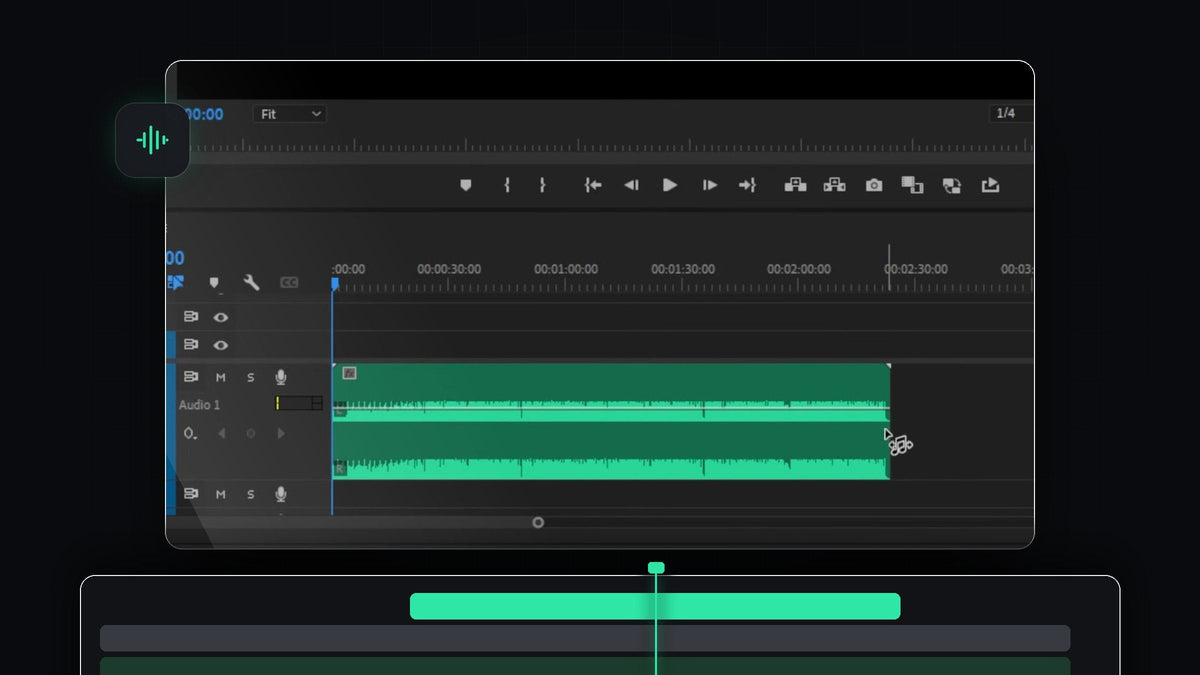
شاهد الشرح
الخطوة 1: ضع الأغنية على التايم لاين
اسحب ملف الموسيقى من لوحة Project إلى مسار صوتي، مثل Audio 1، وضعه في بداية السيكوانس. يستطيع Premiere Pro إعادة بناء المقطع بإعادة ترتيب أقسامه، لذلك يعمل بشكل أفضل مع الموسيقى ذات البنية الواضحة، مثل الإيقاع المتكرر والمقاطع والكورس.
الخطوة 2: اختر Remix Tool
انظر إلى شريط الأدوات. توجد أداة Ripple Edit Tool في مجموعة مع Rolling Edit Tool وRate Stretch Tool وRemix Tool. اضغط مطولاً على أيقونة Ripple Edit حتى تفتح القائمة، ثم اختر Remix Tool. يتحول المؤشر إلى أيقونة نوتة موسيقية صغيرة، وهذا يعني أن الأداة مفعّلة.

الخطوة 3: اسحب المقطع إلى الطول الذي تريده
حرّك المؤشر إلى نهاية المقطع الصوتي واسحبه يميناً أو يساراً. بدلاً من قص المقطع أو تكراره فقط، يحلل Premiere Pro الموسيقى ويقص الأقسام ويعيد وصلها تلقائياً ليبقى صوت الأغنية طبيعياً. يُظهر الإطار الأبيض الطول الذي تتجه نحوه، وتُظهر علامة الوقت الصغيرة أسفل المقطع المدة الدقيقة.
علامات الزجزاج التي تظهر على الموجة الصوتية هي النقاط التي وصل فيها Premiere Pro أجزاء مختلفة من الأغنية. قرّب التايم لاين وشغّل هذه المواضع للتأكد من أن الانتقالات تبدو سلسة.

الخطوة 4: افتح لوحة Essential Sound
لمزيد من التحكم، افتح Window > Essential Sound. إذا كانت هناك علامة صح بجانبها في القائمة فاللوحة مفتوحة بالفعل، وكل ما عليك هو إيجاد تبويبها. حدد أغنيتك على التايم لاين.

الخطوة 5: صنّف المقطع كـ Music واستخدم Duration
في تبويب Edit داخل لوحة Essential Sound، اضغط على Music لتخبر Premiere Pro أن هذا المقطع أغنية. ثم فعّل قسم Duration. اترك Method على Remix الذي يعيد ترتيب الأغنية، وليس على Stretch الذي يغيّر السرعة.
اكتب الطول الذي تحتاجه في Target Duration. يخبرك Premiere Pro أنه يستطيع الوصول إلى مسافة خمس ثوانٍ تقريباً من هذه القيمة، ويعرض Remix Duration تحتها الطول الذي حققه فعلاً.

الخطوة 6: اضبط بدقة باستخدام Segments وVariations
افتح Customize لتصل إلى شريطي تمرير. يتحكم Segments في عدد القطع التي تُقسم إليها الأغنية: عدد أقل من الأجزاء يعني أقساماً أطول وأكثر طبيعية، بينما يمنح العدد الأكبر Premiere Pro مواضع إضافية للقص. ينقل Variations النتيجة بين طابع أكثر لحنية وآخر أكثر انسجاماً. حرّك كل شريط قليلاً، واستمع، وتوقف عندما لا تعود نقاط التكرار ملحوظة.

نصائح
- ابدأ من الملف الأصلي. أعد المزج من الأغنية الكاملة غير المعدلة ليكون لدى Premiere Pro كل أقسامها للعمل عليها.
- استمع إلى كل وصلة. شغّل علامات الزجزاج بالسماعات قبل تثبيت مونتاجك.
- أضف تلاشياً قصيراً. تلاشٍ سريع في الثانية الأخيرة يمنح النهاية إنهاءً نظيفاً.
الأسئلة الشائعة
هل يمكنني تقصير أغنية في Premiere Pro من دون قطعها فجأة؟
نعم. يعمل Remix Tool وإعداد Duration في الاتجاهين. يزيل Premiere Pro أقساماً من الأغنية ويصل الباقي لتستمر في التصاعد والانتهاء بشكل طبيعي.
ما الفرق بين Remix وStretch؟
يعيد Remix ترتيب أجزاء من الموسيقى ويحافظ على السرعة والنغمة الأصلية. أما Stretch فيسرّع المقطع كله أو يبطئه، مما يغيّر صوته.
لماذا لا تتطابق المدة المستهدفة تماماً؟
يحتاج Premiere Pro إلى القص عند النبضات الموسيقية، لذلك لا يستطيع الاقتراب من هدفك إلا ضمن بضع ثوانٍ. اضبط شريط Segments أو قص آخر لحظة من المقطع للوصول إلى الإطار الدقيق الذي تحتاجه.
هل تحتاج إلى تصميم صوتي يناسب موسيقاك المضبوطة بدقة؟ جرّب Sound Effects Pack Mini.


