

 بقلم
بقلم 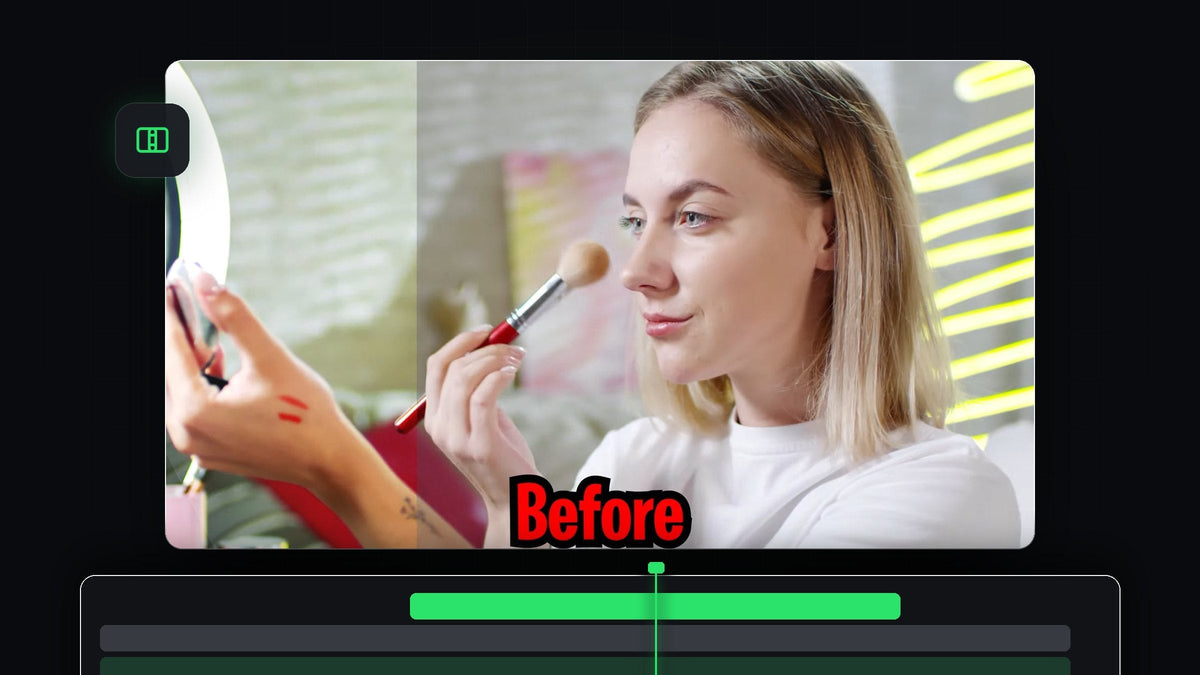
شاهد الشرح
الخطوة 1: رتّب مقطعَي قبل وبعد فوق بعضهما
ضع مقطع Before على V1 واسحب مقطع After إلى V2، فوقه مباشرة، بحيث يبدأ كلاهما من النقطة نفسها. المقطع العلوي هو الذي سيُمسح ليكشف المقطع السفلي، لذا تأكد أن لكليهما الطول والتكوين نفسهما. إذا كانت لقطات After نسخة مدرّجة الألوان أو منقّحة من الأصل، فسيتطابقان تمامًا.

الخطوة 2: أضف انتقال Wipe إلى المقطع العلوي
افتح لوحة Effects عبر Window > Effects وابحث عن Wipe. ضمن Video Transitions > Wipe، اسحب انتقال Wipe العادي إلى بداية مقطع After على V2. يعامل Premiere Pro الانتقال في بداية المقطع على أنه كشف، فتنكشف الصورة التي تحته أثناء المسح.

أسرع مع BetterFX: تجاوز لوحة Effects. اضغط اختصار BetterFX، واكتب الحروف الأولى من Wipe واضغط Enter لتطبيقه على المقطع المحدد. احصل على BetterFX
الخطوة 3: اضبط مدة المسح واتجاهه
لتغيير سرعة الكشف، مرّر المؤشر على حافة الانتقال في التايم لاين واسحبها يمينًا أو يسارًا. الأقصر يبدو أكثر حيوية، والأطول أكثر سلاسة. ثم انقر الانتقال وافتح Effect Controls. تغيّر الأسهم الصغيرة حول معاينة A / B الاتجاه الذي يبدأ منه المسح، فيمكنك اختيار من اليسار إلى اليمين أو من الأعلى إلى الأسفل أو أي حافة أخرى تناسب لقطاتك.

الخطوة 4: أضف عنواني Before وAfter
اختر Type Tool من شريط الأدوات (أو اضغط T)، وانقر في Program Monitor واكتب Before. انتقل إلى Selection Tool لتغيير حجم النص وموضعه. اسحب مقطع النص فوق المقاطع في التايم لاين وقصّه ليدوم بقدر اللقطات تمامًا.

الخطوة 5: كرّر العنوان وطبّق عليه المسح أيضًا
اضغط باستمرار على Alt (Option على Mac) واسحب طبقة النص إلى الأعلى لتكرارها، وضع النسخة فوق مقطع After. انقر النسخة نقرًا مزدوجًا في Program Monitor، وغيّر الكلمة إلى After وانقلها إلى مكانها. الآن أضف انتقال Wipe نفسه إلى طبقة النص العلوية، ليظهر كل عنوان ويختفي مع مقطعه.
الخطوة 6: طابِق عمليات المسح
قرّب التايم لاين وضع مؤشر التشغيل حيث ينتهي المسح الأول. اقصص بداية مسح النص ليبدأ وينتهي عند الإطارات نفسها التي يبدأ وينتهي عندها مسح المقطع. عندما يتطابق الانتقالان، يتغير العنوان من Before إلى After تمامًا كما تتغير الصورة.

نصائح
- اجعل المقطعين بالطول نفسه. إذا فقد مقطعا قبل وبعد تزامنهما، تفقد المقارنة إقناعها.
- جرّب اتجاهات أخرى. المسح العمودي مناسب للقطات الطولية، والأفقي للقطات العرضية.
الأسئلة الشائعة
كيف أصنع تأثير قبل وبعد في Premiere Pro؟
ضع النسختين من مقطعك على مسارين منفصلين، وأضف انتقال Wipe إلى بداية المقطع العلوي، ثم اضبط مدته واتجاهه.
هل يمكنني استخدامه لمقارنات تدريج الألوان؟
نعم. استخدم اللقطات غير المدرّجة كمقطع سفلي والنسخة المدرّجة في الأعلى. الخطوات نفسها تصلح لأي مونتاج أو تنقيح.
لماذا لا أرى المسح يحدث؟
تأكد أن الانتقال في بداية المقطع العلوي، وأن المقطع الذي تحته على المسار الأسفل، وأن كليهما متداخلان في التايم لاين.
تريد تطبيق تأثيرات كهذه دون البحث في اللوحات؟ جرّب BetterFX وأضف أي تأثير باختصار.


