

 بقلم
بقلم 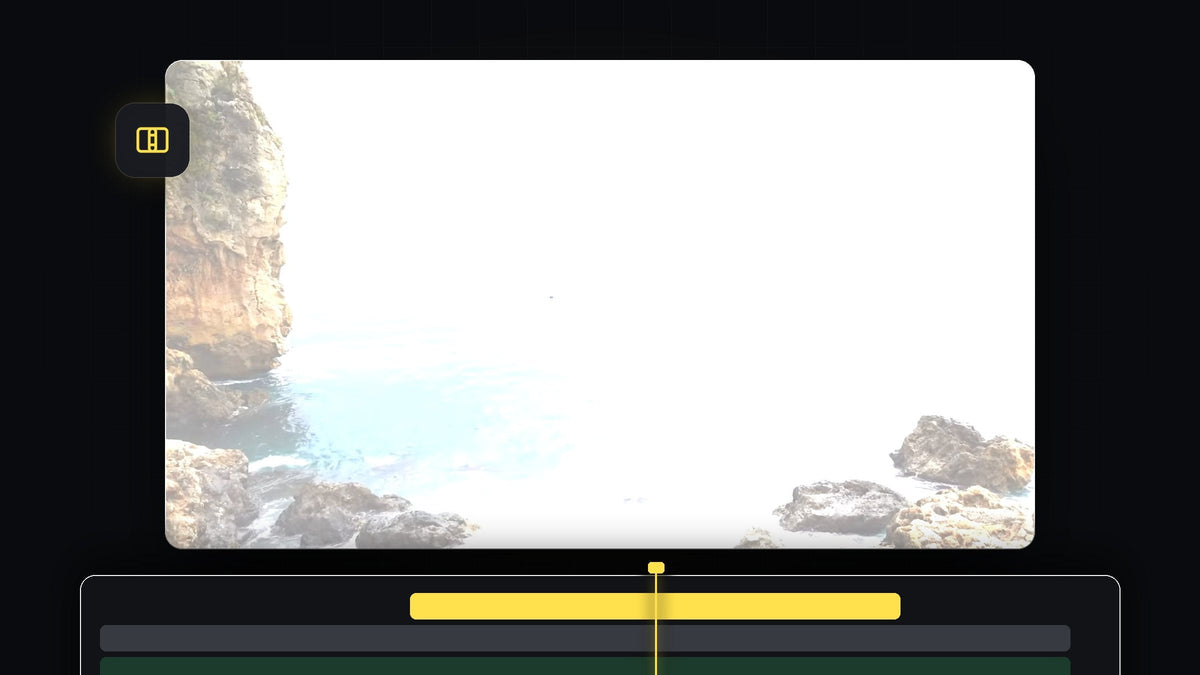
شاهد الشرح
الخطوة 1: أنشئ Adjustment Layer
انتقل إلى لوحة Project وانقر على أيقونة New Item في الأسفل. اختر Adjustment Layer وانقر OK. ثم اسحب الـ Adjustment Layer الجديدة من لوحة Project إلى المسار فوق مقطعي الفيديو في الخط الزمني. سيُطبَّق التأثير الذي تضيفه إليها على كل ما تحتها.

نقرة واحدة مع Mako: تضيف لوحة Mako المجانية Adjustment Layer فوق المقاطع المحددة، عند مؤشر التشغيل، على أول مسار فارغ، بنقرة واحدة. احصل على Mako مجانًا
الخطوة 2: ضع مؤشر التشغيل على القطع
ضع مؤشر التشغيل تمامًا على القطع بين المقطعين. قرّب الخط الزمني إذا احتجت إلى دقة أكبر. يجب أن تمتد الـ Adjustment Layer فوق المقطعين لتغطي القطع.

الخطوة 3: قصّ الـ Adjustment Layer إلى 10 إطارات على كل جانب
الآن اضغط مع الاستمرار على Shift واضغط مفتاح Left Arrow مرتين. كل ضغطة مع Shift تقفز عدة إطارات، وضغطتان تعيدان المؤشر نحو 10 إطارات للخلف. أجرِ قطعًا على الـ Adjustment Layer هناك، مثلًا بأداة Razor أو بالاختصار Ctrl+K (وCmd+K على Mac) مع استهداف مسار الـ Adjustment Layer.
أعد مؤشر التشغيل إلى القطع بين المقطعين، ثم اضغط مع الاستمرار على Shift واضغط Right Arrow مرتين للتقدم 10 إطارات. أجرِ قطعًا آخر. أخيرًا حدّد القطع المتبقية من الـ Adjustment Layer على الجانبين واحذفها. يتبقى لك جزء قصير متمركز على القطع.

الخطوة 4: أضف تأثير ProcAmp
افتح لوحة Effects وابحث عن ProcAmp. يوجد ضمن Video Effects > Adjust. اسحبه إلى الـ Adjustment Layer القصيرة في الخط الزمني.
أسرع مع BetterFX: تخطَّ لوحة Effects. اضغط اختصار BetterFX واكتب أول حروف ProcAmp ثم اضغط Enter لتطبيقه على المقطع المحدد. احصل على BetterFX
الخطوة 5: ضع إطارات مفتاحية على Brightness
مع تحديد الـ Adjustment Layer، افتح Effect Controls. انقل مؤشر التشغيل إلى بداية الـ Adjustment Layer وانقر على ساعة الإيقاف بجانب Brightness لوضع أول إطار مفتاحي. اترك قيمته 0. ثم انقل المؤشر إلى القطع واضبط Brightness على 100. تتحول الصورة إلى الأبيض عند القطع.

الخطوة 6: أعد خفض السطوع
انقل مؤشر التشغيل إلى نهاية الـ Adjustment Layer. انقر زر Reset بجانب Brightness لإعادة القيمة إلى 0. يُضاف إطار مفتاحي تلقائيًا، فيرتفع السطوع حتى القطع ثم ينخفض بعده. شغّل المقطع لترى الوميض. إذا أردته أنعم، فقصّر الـ Adjustment Layer أو طوّلها.

نصائح
- الأقصر أكثر حدّة. وميض لا يدوم إلا بضعة إطارات يضرب بقوة أكبر، بينما الأطول يعطي إحساسًا حالمًا.
- اقطع على الإيقاع. اجعل الإطار الأسطع يقع على ضربة في موسيقاك أو على مؤثر صوتي.
- جرّب مظهرًا آخر. لانتقال منمّق، راجع انتقال وميض الجسم لدينا.
الأسئلة الشائعة
كيف أصنع انتقال وميض أبيض في Premiere Pro؟
ضع Adjustment Layer قصيرة على القطع وأضف إليها ProcAmp وضع إطارات مفتاحية على Brightness من 0 إلى 100 عند القطع ثم العودة إلى 0.
أين يوجد ProcAmp في Premiere Pro؟
ابحث عنه في لوحة Effects. يوجد ضمن Video Effects > Adjust.
هل يمكنني استخدام لون غير الأبيض؟
نعم. اخفض السطوع بدلًا من ذلك وجرّب Color Matte أو تأثير لون على الـ Adjustment Layer للحصول على وميض ملوّن.
تريد انتقالات جاهزة مع الصوت؟ جرّب انتقالات الغليتش المجانية مع الصوت لدينا.


