

 بقلم
بقلم 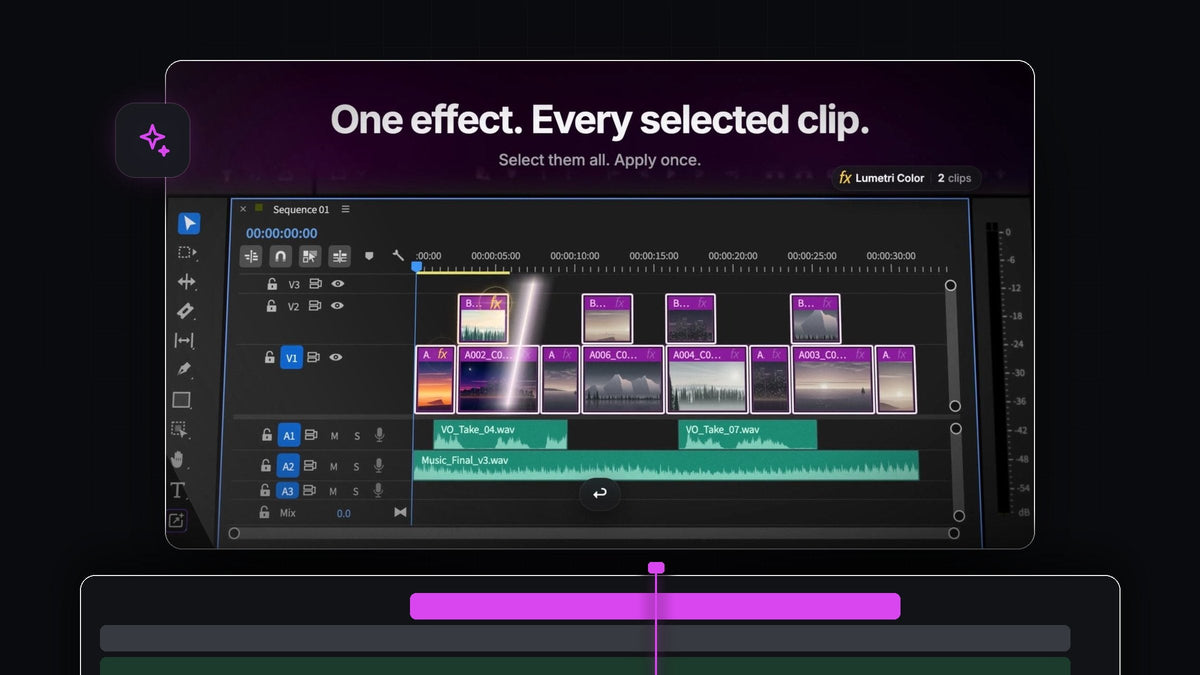
الإجابة لمحرري Reels
إذا كنت تحرر مقاطع Reels وTikTok وShorts، فإن أفضل إضافة للبحث عن التأثيرات في Premiere Pro 2023 هي BetterFX. حدد كل المقاطع في الـ Reel، واضغط اختصارًا واحدًا، واكتب بضعة أحرف ثم اضغط Enter. يُطبَّق التأثير عليها كلها في الوقت نفسه.
يعمل BetterFX في Premiere Pro 2023 (الإصدار 23) على Mac وWindows، مقابل 29.99 دولارًا تدفعها مرة واحدة، مع وصول مدى الحياة وتحديثات مجانية.
التحرير العمودي سريع ومكثف. قد يحتوي Reel مدته 30 ثانية على عشرين قطعًا قصيرًا، ويحتاج كل منها إلى تدريج الألوان نفسه حتى يبدو الفيديو قطعة واحدة. وسحب التأثير يدويًا إلى كل مقطع هو ما يستهلك وقتك.
شاهد المقدمة
مصمم للكثير من المقاطع القصيرة
تحرير مقاطع السوشيال ميديا يكافئ السرعة والاتساق. يمنحك BetterFX الأمرين معًا من لوحة المفاتيح.
- اختصار واحد. يفتح Option + Space على Mac أو Alt + Space على Windows البحث فوق الخط الزمني. لا لوحات تحتاج إلى فتحها.
- كل مقطع محدد. حدد ما تشاء من المقاطع وطبّق التأثير مرة واحدة. يضعه BetterFX عليها كلها.
- Presets مخصصة. احفظ الـ Presets الخاصة بك مع الـ Keyframes، وطبّق مظهر سلسلتك بالسرعة نفسها التي تطبّق بها أي تأثير مدمج.
- التأثيرات الأخيرة. آخر خمسة تأثيرات استخدمتها تنتظرك لحظة فتح BetterFX، والأحدث أولًا.
- بحث ذكي. تكفي lum للوصول إلى Lumetri Color، وwrp stb تعثر على Warp Stabilizer.
- بحث موحّد. التأثيرات المدمجة والـ Presets الخاصة بك وتأثيرات الجهات الخارجية من إضافات مثل Sapphire وBoris FX، كلها في شريط واحد.
عندما تنشر عدة مرات في الأسبوع، تعود إلى الحفنة نفسها من التأثيرات مرارًا: تدريج الألوان، والمثبّت، والـ Preset القوي للافتتاحية. يتعلّم BetterFX هذا الإيقاع ويُبقي تلك التأثيرات على بُعد حرف أو حرفين، فيبدأ الـ Reel التالي أسرع من سابقه.
الخطوة 1: ثبّت BetterFX
نزّل BetterFX مباشرة بعد الشراء أو من بريدك الإلكتروني. يقوم مثبّت واحد موجَّه بإعداد التطبيق وإضافة Premiere Pro. افتح Premiere Pro 2023 والتسلسل العمودي الخاص بك. لا يوجد إعداد يدوي معقّد، لذا يمكنك البدء في تطبيق التأثيرات بعد دقائق من الشراء.
الخطوة 2: حدد كل المقاطع في الـ Reel
اسحب مربع تحديد عبر الخط الزمني، أو انقر على المقطع الأول ثم انقر على البقية مع الضغط على Shift. وأضف أيضًا لقطات B-roll الموجودة على المسارات العليا.

الخطوة 3: طبّق تدريج الألوان مرة واحدة
اضغط اختصار BetterFX واكتب lum. تظهر Lumetri Color كأول نتيجة.

اضغط Enter. أصبح التأثير على كل مقطع محدد: اثنا عشر مقطعًا بضغطة زر واحدة، دون سحب ودون نسيان أي مقطع في نهاية الـ Reel. اضبط كل مقطع حسب الحاجة في Effect Controls أو في لوحة Lumetri Color.

الخطوة 4: ثبّت اللقطات المصوّرة باليد
لقطات الهاتف تهتز. حدد المقاطع المهتزة، وافتح BetterFX واكتب wrp stb لإضافة Warp Stabilizer إليها كلها. يشرح دليلنا حول كيفية تثبيت الفيديو في Premiere Pro الإعدادات.

الخطوة 5: احفظ مظهر سلسلتك كـ Preset
عندما يبدو الـ Reel كما تريد، احفظ التأثيرات كـ Preset في Premiere Pro واستورده إلى BetterFX. ومنذ تلك اللحظة، تحصل كل حلقة جديدة على المظهر نفسه ببحث واحد، مع الـ Keyframes.
وتبقى نصوصك متسقة أيضًا: في Premiere Pro 2023 يمكنك تحديد عدة مقاطع عناوين في الخط الزمني وتغيير الخط والحجم والألوان والخلفيات معًا. ولسير عمل عمودي كامل، راجع كيفية عمل تحرير TikTok في Premiere Pro.
يغطي دليل BetterFX الكامل كل إعداد، وتعرض نسخة 2022 من هذا المقال جانب الفيديوهات الطويلة.
الأسئلة الشائعة
هل يعمل BetterFX مع Premiere Pro 2023؟
نعم. يعمل BetterFX مع Premiere Pro 2023 (الإصدار 23) على Mac وWindows. وهو يدعم Premiere Pro من 2021 حتى 2026.
هل يمكنني تطبيق تأثير واحد على عدة مقاطع دفعة واحدة في Premiere Pro؟
نعم، باستخدام BetterFX. حدد كل المقاطع، وافتح البحث، واختر التأثير ثم اضغط Enter. يُطبَّق على كل مقطع محدد.
هل يمكنني استخدام الـ Presets الخاصة بي مع BetterFX؟
نعم. استورد الـ Presets الخاصة بك مع الـ Keyframes، وستظهر في البحث بجوار التأثيرات المدمجة.
هل يعمل BetterFX على Windows؟
نعم. يعمل BetterFX على Windows وmacOS. اضغط Alt + Space على Windows أو Option + Space على Mac لفتحه. وتُثبَّت التحديثات المجانية تلقائيًا على النظامين.
درّج ألوان الـ Reel كله بضغطة زر واحدة. احصل على BetterFX لـ Premiere Pro 2023.




