

 بقلم
بقلم 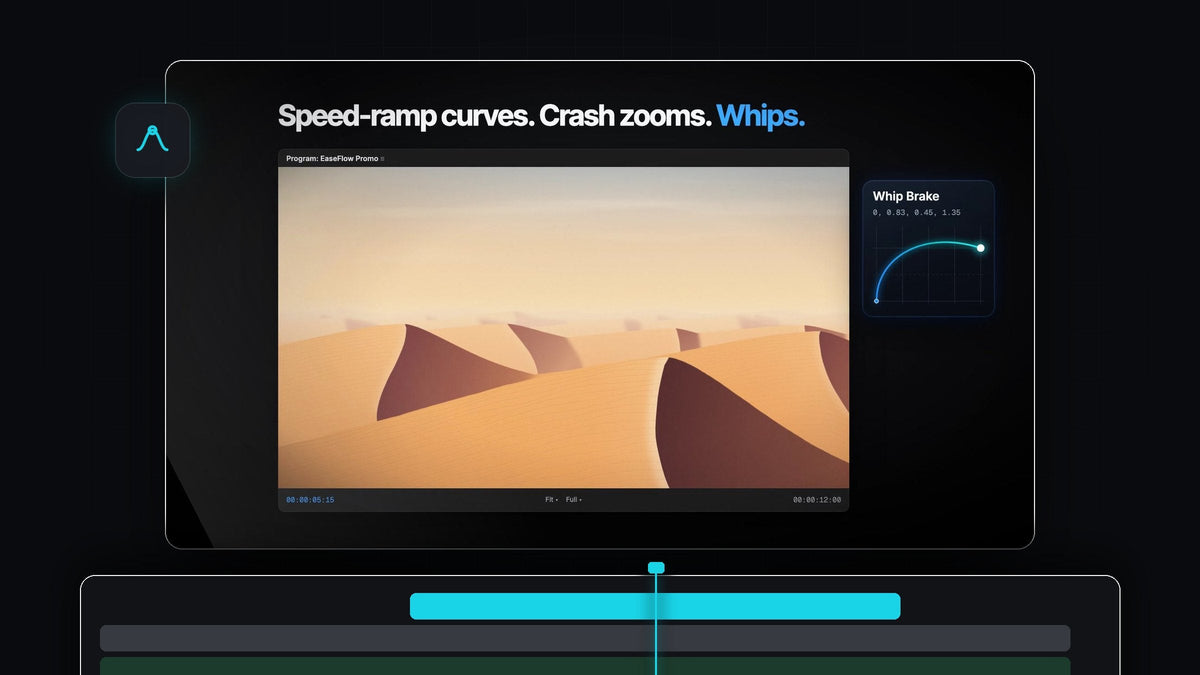
كل منحنى يحتاجه محرر الموشن
تبحث عن بديل لـ Easify في Premiere Pro؟ يمنحك EaseFlow مجموعة تنعيم كاملة في لوحة واحدة: 72 منحنى جاهزًا في EaseFlow Pro، ومحرر رسوم بيانية حقيقي، وزر Apply بنقرة واحدة، على Mac وWindows.
اختر منحنى واضغط Apply، وسيتبعه كل إطار بين إطاريك المفتاحيين. إنه شراء لمرة واحدة: 24.99 دولارًا لنسخة Standard أو 34.99 دولارًا لنسخة Pro، مع تحديثات مجانية مدى الحياة وترخيص تجاري.
شاهد العرض التعريفي
أربع مكتبات، 72 منحنى
معظم مهام التنعيم تتلخص في اختيار الإحساس المناسب. يضع EaseFlow أربع مكتبات من الإعدادات المسبقة في تبويبات أسفل اللوحة، كل منها على بعد نقرة واحدة.
- Default (25 منحنى). الكلاسيكيات: Sine وQuad وCubic وExpo وCirc وBack وغيرها، كل منها بصيغة In وOut وIn Out.
- Essentials (10 منحنيات، Pro). المنحنيات الأساسية للتكبير وWhip Pan والعناوين والأشرطة السفلية.
- Apple (12 منحنى، Pro). نوابض طبيعية مرنة من استقرار ناعم حتى Boing كامل، مصممة للظهور المفاجئ والعناوين والملصقات.
- Creator Pro (25 منحنى، Pro). منحنيات تنعيم لصنّاع المحتوى لمونتاج قوي الإيقاع، تشمل منحنيات Speed Ramp.

يتضمن EaseFlow Pro أيضًا كل حزمة تنعيم نضيفها مستقبلًا، فتستمر مكتبتك في النمو دون شراء جديد.
منحنيات Creator لمونتاج قوي الإيقاع
صُممت حزمة Creator Pro للمونتاج الذي يحتاج إلى طاقة: Crash Zoom عند الـ Drop، وWhip يكبح حتى اللقطة التالية، وعنوان يدخل بقوة مع الإيقاع. كل منحنى إعداد مسبق له اسم، لذا فالحركة التي أعجبتك الأسبوع الماضي هي النقرة نفسها اليوم.

اجمعها مع تكبير بإطارات مفتاحية على Scale، مثل الذي في درس التكبير السلس، وستستقر الحركة بثقل حقيقي بدلًا من انزلاق باهت.
الخطوة 1: ثبّت EaseFlow Pro
اختر Pro في صفحة EaseFlow لتحصل على المكتبات الأربع كلها. يصلك مفتاح الترخيص وروابط التنزيل عبر البريد الإلكتروني فور إتمام الشراء.
شغّل المثبّت الموجّه لنظام Mac أو Windows. يثبّت تطبيق EaseFlow وإضافة Premiere Pro، ويحافظ تطبيق صغير في شريط القوائم على تحديث كل شيء. يعمل EaseFlow مع Premiere Pro من 2021 حتى 2026.
الخطوة 2: اختر مكتبة ومنحنى
افتح لوحة EaseFlow في Premiere Pro وثبّتها بجانب Effect Controls. انقر تبويب Creator Pro واختر منحنى. يعرض الرسم البياني فوق الإعدادات المسبقة شكله، وتشغّل المعاينة الحركة مباشرة.
استخدم Out أو In & Out أو In لتحديد أي طرف من الحركة يُنعَّم، واستخدم أزرار الخصائص (Position وScale وRotation وOpacity) لاستبعاد أي خاصية.
الخطوة 3: طبّقه على كل مقطع محدد
ضع رأس التشغيل على إطاراتك المفتاحية واضغط Apply. ينعّم EaseFlow الإطارات المفتاحية عند رأس التشغيل أو الأقرب إليه في كل المقاطع المحددة دفعة واحدة، فتكفي نقرة واحدة لمجموعة عناوين أو صف من اللقطات.

تبقى مسارات الحركة المنحنية منحنية، لأن Position يتبع المسار الذي يرسمه Premiere بين إطاراتك المفتاحية. ويعمل أيضًا على Anchor Point ومعاملات التأثيرات، في مقاطع الفيديو والصوت.
الخطوة 4: اجعل المنحنى على ذوقك
تريد حدة أكثر قليلًا؟ اسحب المقابض في محرر الرسوم البيانية. اضغط مع الاستمرار على Shift للالتقاط وAlt للانعكاس، واسحب مقبضًا خارج الحافة لتجاوز الهدف. اضغط + لحفظه في مكتبتك الخاصة وضع عليه نجمة كمفضل.
خصص اختصار لوحة مفاتيح للمنحنيات التي تستخدمها أكثر، وستنعّم الحركة دون أن تلمس اللوحة أصلًا. يشرح دليل EaseFlow الكامل كل إعداد بالتفصيل.
لماذا يختار المحررون EaseFlow
- يعمل بالطريقة التي يعمل بها Premiere. ضع الإطارات المفتاحية كالمعتاد ثم نعّمها. لا خط زمني جديد لتتعلمه.
- خطوط زمنية نظيفة. يضيف EaseFlow فقط الإطارات المفتاحية التي يحتاجها المنحنى ولا يحرّك إطاراتك أبدًا.
- تجربة آمنة. ضغطة واحدة على Cmd+Z (أو Ctrl+Z على Windows) تزيل التنعيم.
- Auto Mode. فعّله وسيُنعَّم كل زوج جديد من الإطارات المفتاحية لحظة وضع الإطار الثاني.
- ادفع مرة واحدة. ترخيص مدى الحياة مع تحديثات مجانية، على Mac وWindows.
الأسئلة الشائعة
ما أفضل بديل لـ Easify في Premiere Pro؟
EaseFlow. فهو يضيف إلى Premiere Pro 72 منحنى تنعيم ومحرر رسوم بيانية مع الالتقاط وAuto Mode والتراجع بخطوة واحدة، بسعر لمرة واحدة على Mac وWindows.
كم عدد الإعدادات المسبقة للتنعيم في EaseFlow؟
يضم EaseFlow Pro 72 منحنى في أربع مكتبات: Default (25) وEssentials (10) وApple (12) وCreator Pro (25). تأتي نسخة Standard مع حزمة Default التي تضم 25 منحنى.
ما الفرق بين Standard وPro؟
Standard (24.99 دولارًا) هي الإضافة الكاملة بكل الميزات الأساسية وحزمة Default. وتضيف Pro (34.99 دولارًا) 47 إعدادًا مسبقًا إضافيًا ومنحنيات مرنة وكل حزمة تنعيم تُضاف مستقبلًا.
هل يمكنني الترقية من Standard إلى Pro لاحقًا؟
نعم. اختر Upgrade to Pro في صفحة المنتج في أي وقت لفتح كل ما في Pro.
كل المنحنيات في لوحة واحدة، بسعر واحد. احصل على EaseFlow Pro لبرنامج Premiere Pro.



