

 بقلم
بقلم 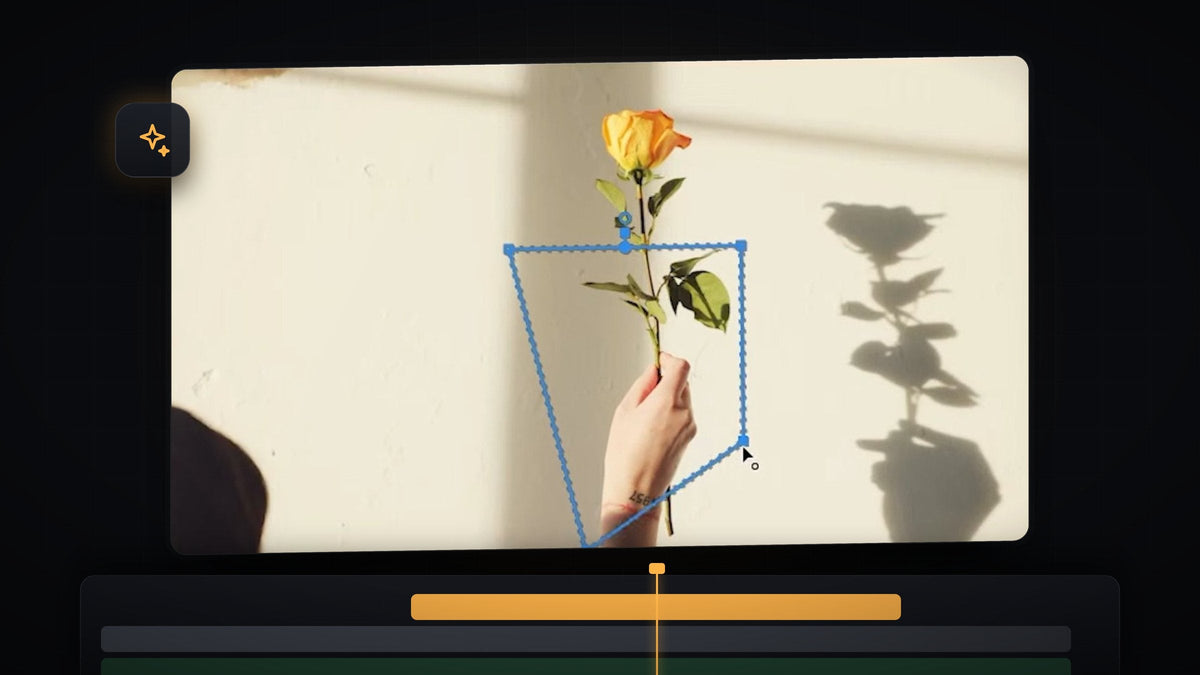
شاهد الشرح
الخطوة 1: أضف Gaussian Blur إلى مقطعك
افتح لوحة Effects (من Window > Effects) واكتب gaussian blur في مربع البحث. اسحب Gaussian Blur من Video Effects > Blur & Sharpen إلى المقطع الذي تريد تمويهه. احرص على اختيار النسخة الموجودة في مجلد Blur & Sharpen وليس نسخة Convolution Kernel.

أسرع مع BetterFX: تجاوز لوحة Effects. اضغط اختصار BetterFX، واكتب الأحرف الأولى من Gaussian Blur ثم اضغط Enter لتطبيقه على المقطع المحدد. احصل على BetterFX
الخطوة 2: ارسم قناعًا حول الجسم
حدد المقطع وافتح Effect Controls. تحت Gaussian Blur سترى ثلاث أيقونات صغيرة: شكل بيضاوي ومستطيل وقلم. انقر على أداة Pen ثم انقر في Program Monitor لوضع نقاط حول الجسم الذي تريد تمويهه. أنهِ الرسم بالنقر على النقطة الأولى لإغلاق الشكل. يمكنك أيضًا استخدام الشكل البيضاوي أو المستطيل إذا كان أنسب للجسم.

يُطبَّق التأثير الآن داخل القناع فقط، لذلك لا يبدو أي شيء مختلفًا بعد، لأن مقدار التمويه ما زال صفرًا.
الخطوة 3: ارفع قوة التمويه ونعّم الحافة
في Effect Controls، ارفع Blurriness حتى يختفي الجسم بالقدر الذي تريده. يصل الفيديو إلى نحو 91، لكن يمكنك اختيار القوة التي تناسب لقطتك. ثم افتح Mask وزد Mask Feather. القيمة الأعلى تجعل التمويه يتلاشى تدريجيًا في المنطقة الواضحة، فلا تظهر حافة القناع. ينتهي الفيديو عند نحو 39.

الخطوة 4: تتبّع القناع ليتبع الجسم
إذا تحرك الجسم أو الكاميرا، فيجب أن يتحرك التمويه معه. بجانب Mask Path ستجد أزرار التتبع. انتقل إلى أول إطار في المقطع وانقر على Track selected mask forward. يعرض Premiere نافذة Tracking بشريط تقدم ويحرّك القناع إطارًا بإطار.

عندما ينتهي التتبع، شغّل المقطع وراقب المنطقة المموّهة. إذا انحرف القناع في أي لحظة، فانتقل إلى ذلك الإطار وعدّل القناع ثم أعد التتبع من هناك.
نصائح
- اجعل القناع أكبر قليلًا من الجسم. مع الحافة الناعمة، القناع الأوسع قليلًا يخفي الجسم تمامًا دون ظهور خط حول التمويه.
- تتبّع على أجزاء صغيرة عند الحركة السريعة. إذا غيّر الجسم اتجاهه أو سرعته، فأعد التتبع من الإطار الذي حدثت فيه المشكلة بدلًا من المقطع كله.
- استخدم تأثير الفسيفساء لأسلوب مختلف. فكرة القناع نفسها تعمل مع تأثيرات تمويه أخرى إذا أردت مظهرًا مبكسلًا.
الأسئلة الشائعة
كيف أموّه جزءًا فقط من الفيديو في Premiere Pro؟
طبّق Gaussian Blur وارسم قناعًا بأداة القلم أو الشكل البيضاوي أو المستطيل تحت التأثير في Effect Controls، ثم ارفع Blurriness. سيتم تمويه المنطقة داخل القناع فقط.
كيف أجعل التمويه يتبع جسمًا متحركًا؟
استخدم أزرار التتبع بجانب Mask Path. يحلل Track selected mask forward المقطع ويحرّك القناع لك. وللوجوه تحديدًا، اطلع على دليلنا حول تمويه الوجه في Premiere Pro.
لماذا أرى حافة التمويه؟
قيمة تنعيم القناع منخفضة جدًا. زد Mask Feather ليتلاشى التمويه بسلاسة في بقية الصورة.
تريد تأثيرات كهذه على بُعد بضع ضغطات مفاتيح؟ يتيح لك BetterFX البحث عن التأثيرات وتطبيقها دون مغادرة التايم لاين.




