

 بقلم
بقلم 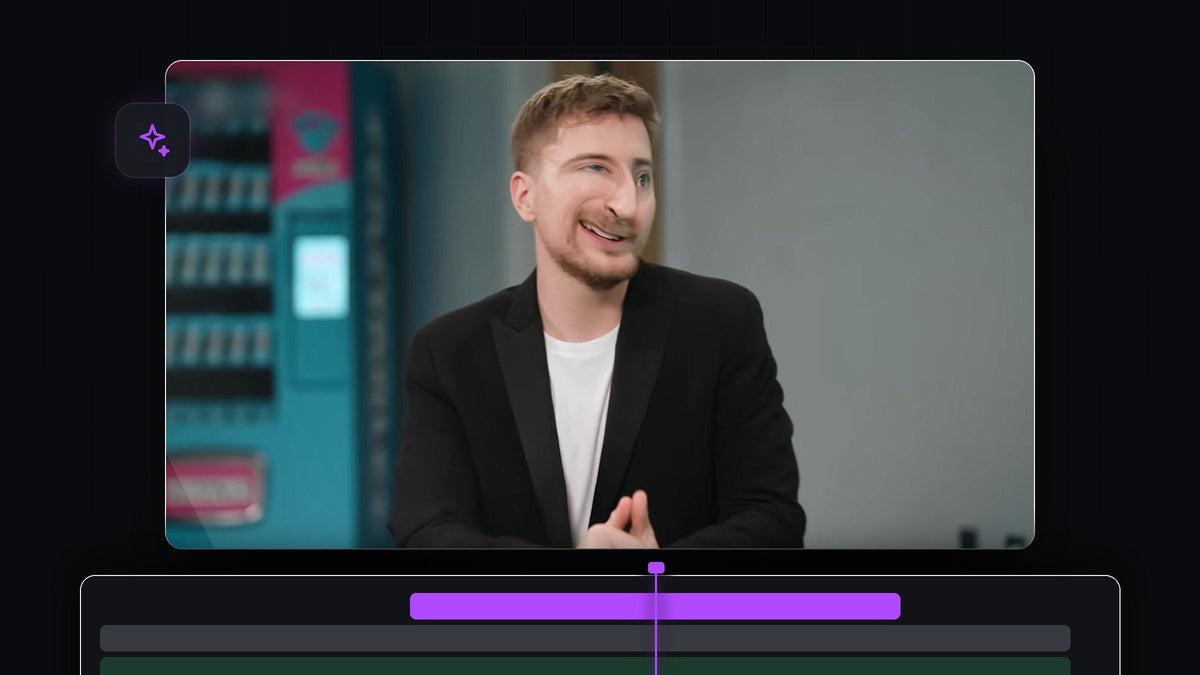
شاهد الشرح
الخطوة 1: ضع المقطع داخل Nest
ضع مقطع الشخص المتحدث على الخط الزمني. حدده، وانقر بزر الفأرة الأيمن واختر Nest. يتيح لك التسلسل المتداخل إضافة التأثيرات إلى المقطع كله في مكان واحد، حتى لو كان يحتوي على قطوعات أو تأثيرات أخرى. في الفيديو يتم عمل Nest للمقطع ثم تحديده لتظهر إعداداته في Effect Controls.

الخطوة 2: طبّق تأثير Twirl
افتح لوحة Effects وابحث عن Twirl. ستجده تحت Video Effects > Distort > Twirl. اسحبه إلى مقطعك. (يُظهر البحث أيضًا Twirl In وTwirl Out تحت Presets، وهما انتقالان جاهزان مختلفان.)

أسرع مع BetterFX: تجاوز لوحة Effects. اضغط اختصار BetterFX، واكتب الأحرف الأولى من Twirl ثم اضغط Enter لتطبيقه على المقطع المحدد. احصل على BetterFX
الخطوة 3: شكّل التشويه
في Effect Controls افتح إعدادات Twirl. هناك ثلاث قيم مهمة:
- يحدد Angle مدى التواء الصورة. في الفيديو يُرفع إلى قيمة عالية، نحو 88 درجة.
- يحدد Twirl Radius حجم المنطقة المتأثرة. نصف قطر صغير، نحو 7 في الفيديو، يبقي التشويه محصورًا حول الوجه.
- يحدد Twirl Center مكان الدوامة. حرّكه فوق الأنف أو العينين.
راقب Program Monitor أثناء الضبط وتوقف عندما يبدو الوجه مضحكًا لكنه ما زال قابلًا للتعرف عليه.

الخطوة 4: أضف إطارات مفتاحية لـ Twirl Center
يتحرك الناس أثناء حديثهم، لذا يجب أن تتبعهم الدوامة. انقر على ساعة الإيقاف بجانب Twirl Center لإنشاء أول إطار مفتاحي. تقدّم بضعة إطارات، واسحب المركز في Program Monitor ليبقى على الوجه، وسيضيف Premiere Pro إطارًا مفتاحيًا جديدًا. كرر ذلك على امتداد المقطع، وتحقق كل بضعة إطارات. كلما زاد عدد الإطارات المفتاحية بدا التأثير أكثر طبيعية.

الخطوة 5: شغّل النتيجة
اضغط على مفتاح المسافة لمشاهدة النتيجة. إذا انزلقت الدوامة عن الوجه في بعض الأماكن، فانتقل إلى ذلك الإطار وعدّل Twirl Center قليلًا. يمكنك أيضًا تغيير Angle عند نقاط مختلفة للحصول على مظهر نابض ومتمايل.

نصائح
- استخدمه باعتدال. لحظة تشويه قصيرة عند النكتة أفضل من فيديو كامل بهذا التأثير.
- أضف مؤثرًا صوتيًا. صوت سريع مثل الهسهسة أو الصرير يجعل المزحة أقوى.
- اجمعه مع التكبير. تكبير سريع على الوجه يجعل التشويه يبدو أكبر.
الأسئلة الشائعة
أين يوجد تأثير Twirl في Premiere Pro؟
يوجد في لوحة Effects تحت Video Effects > Distort > Twirl.
لماذا لا يتبع التشويه الوجه؟
يحتاج Twirl Center إلى إطارات مفتاحية. انقر على ساعة الإيقاف الخاصة به وأعد وضع المركز كل بضعة إطارات مع حركة الشخص.
هل يمكنني تشويه جزء واحد فقط من الوجه؟
نعم. استخدم Twirl Radius صغيرًا وضع Twirl Center على الجزء الذي تريد تشويهه، مثل الأنف أو العينين.
تريد تطبيق تأثيرات كهذه ببضع ضغطات مفاتيح؟ جرّب BetterFX.




