

 بقلم
بقلم 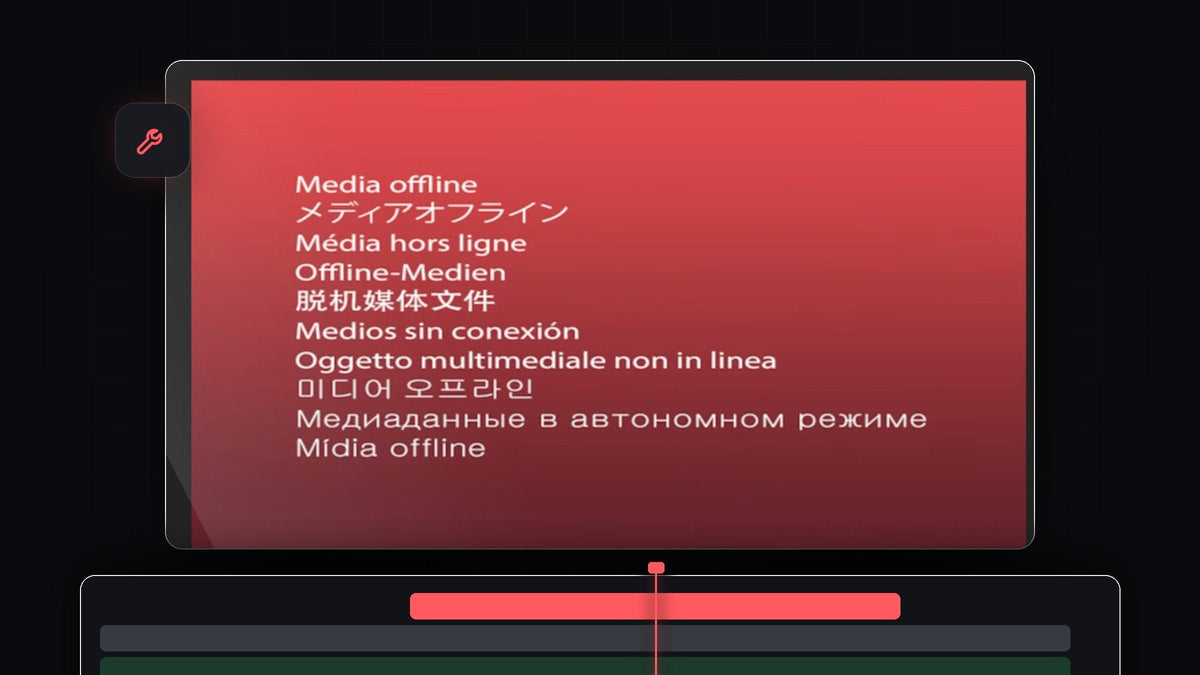
شاهد الشرح
الخطوة 1: افهم لماذا تصبح الوسائط غير متصلة
لا يخزّن Premiere Pro الفيديو داخل ملف المشروع أبدًا. إنه يتذكر فقط مكان كل مقطع على قرصك. يظهر الخطأ عندما ينقطع هذا الربط، ويحدث ذلك عادةً لأحد ثلاثة أسباب:
- غيّرت اسم الملف. لم يعد الاسم يطابق الاسم الذي يتذكره Premiere.
- نقلت الملف. أصبح الآن في مجلد آخر أو على قرص آخر.
- حذفت الملف. لم يعد هناك شيء يمكن الربط به، لذا عليك استعادته أولًا، مثلًا من سلة المحذوفات أو من نسخة احتياطية.
عند فتح المشروع قد تظهر لك نافذة Link Media فورًا، ويظهر المقطع بوصفه Media Offline في Program Monitor.

الخطوة 2: انقر بزر الفأرة الأيمن على المقطع غير المتصل واختر Link Media
إذا لم تفتح نافذة Link Media من تلقاء نفسها، أو أغلقتها، فابحث عن المقطع غير المتصل في الخط الزمني وانقر عليه بزر الفأرة الأيمن. في القائمة اختر Link Media. يمكنك أيضًا النقر بزر الفأرة الأيمن على المقطع في لوحة Project واختيار الخيار نفسه.

الخطوة 3: انقر على Locate
تعرض نافذة Link Media المقطع المفقود واسم ملفه الأصلي والمجلد الذي رآه فيه Premiere آخر مرة. اترك خيارات Match File Properties على قيمها الافتراضية، ثم انقر على Locate.

الخطوة 4: اعثر على الملف وانقر على OK
تفتح نافذة Locate File. في الأعلى يعرض Last Path المكان الذي يتوقع Premiere أن يجد فيه الملف. تصفّح إلى المجلد الذي يحتويه الآن. إذا لم تكن متأكدًا من مكانه، اكتب جزءًا من اسم الملف في حقل البحث أعلى اليمين. وإذا غيّرت اسم الملف فابحث بالاسم الجديد. في الفيديو تغيّر اسم المقطع إلى hello.mp4، لذلك البحث عن hello يجده فورًا. حدّد الملف وانقر على OK.

الخطوة 5: تحقق من أن المقطع يعمل
عند عودتك إلى التسلسل تكون الشاشة الحمراء قد اختفت ويعمل المقطع بشكل طبيعي مجددًا. وتُعاد عادةً المقاطع الأخرى من المجلد نفسه تلقائيًا بفضل خيار Relink others automatically. احفظ مشروعك فورًا.
نصائح
- احتفظ بالوسائط في مكان واحد. أنشئ مجلدًا للمشروع يضم اللقطات والصوت والمخرجات، ولا تغيّر أسماء الملفات بداخله ولا تنقلها بعد أن تبدأ المونتاج.
- اجمع قبل أن تنقل. إذا كنت تنوي نقل مشروع إلى كمبيوتر آخر فاستخدم Project Manager لنسخ كل شيء معًا. نوضح الطريقة في دليلنا عن مشاركة مشروع في Premiere Pro.
- تحقق من الأقراص الخارجية. إذا كانت المقاطع على قرص خارجي فتأكد من توصيله ومن ظهوره بحرف القرص نفسه قبل إعادة الربط.
الأسئلة الشائعة
ماذا يعني Media Offline في Premiere Pro؟
يعني أن Premiere Pro لا يستطيع العثور على الملف الأصلي لمقطع ما. تم تغيير اسم الملف أو نقله أو حذفه، أو أن القرص الذي يوجد عليه غير متصل.
هل سأفقد مونتاجي إذا كانت الوسائط غير متصلة؟
لا. تبقى قصاتك وتأثيراتك وإطاراتك الرئيسية في المشروع. وبمجرد إعادة ربط الملف يعود كل شيء كما كان.
كيف أعيد ربط جميع المقاطع غير المتصلة دفعة واحدة؟
حدّد كل المقاطع غير المتصلة في لوحة Project، وانقر بالزر الأيمن واختر Link Media. حدّد موقع ملف واحد، ويمكن لـ Premiere إعادة ربط الملفات الأخرى من المجلد نفسه تلقائيًا.
هل تحتاج إلى شيء تمنتج به؟ تصفّح الإعدادات المسبقة المجانية لدينا لـ Premiere Pro.


