

 بقلم
بقلم 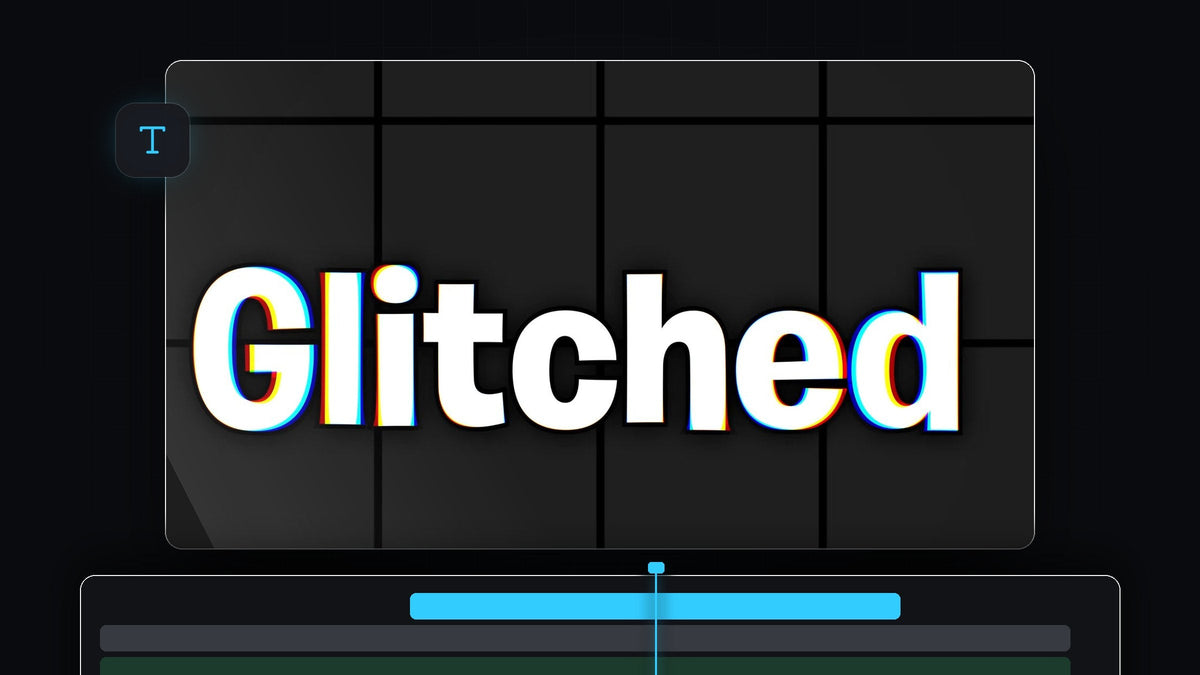
شاهد الشرح
الخطوة 1: أضف النص
اختر Type Tool (اضغط T)، وانقر داخل Program Monitor واكتب كلمتك. انتقل إلى Selection Tool، ثم غيّر حجم النص وموضعه كما تريد. الخط العريض السميك يُظهر فصل الألوان بشكل أفضل بكثير من الخط الرفيع.

الخطوة 2: طبّق VR Chromatic Aberration
افتح Window > Effects وابحث عن VR Chromatic Aberration. ستجده ضمن Video Effects > Immersive Video. اسحبه إلى طبقة النص. سترى بالفعل حافة لونية خفيفة حول الحروف.

أسرع مع BetterFX: تجاوز لوحة Effects. اضغط اختصار BetterFX، واكتب الأحرف الأولى من VR Chromatic Aberrations ثم اضغط Enter لتطبيقه على المقطع المحدد. احصل على BetterFX
الخطوة 3: فعّل Falloff Invert
مع تحديد طبقة النص، افتح Effect Controls وابحث عن إعدادات VR Chromatic Aberrations. فعّل خيار Falloff Invert. هذا يعكس التأثير فيصبح التشويش أقوى بعيدًا عن نقطة المركز بدلًا من أن يكون عندها، مما يعطي مظهر الألوان المنفصلة حول الجزء الخارجي من النص.

الخطوة 4: انقل Point of Interest إلى المركز
انقر على اسم VR Chromatic Aberrations في Effect Controls وستظهر أيقونة زرقاء صغيرة في Program Monitor. هذه هي Point of Interest. اسحبها إلى مركز نصك. يطبّق Premiere Pro التأثير بحسب المسافة من هذه الأيقونة، لذا فكل ما يبتعد عن الأيقونة الزرقاء يحصل على تشويش أكبر.

الخطوة 5: اضبط كمية التشويش
للحصول على تشويش أقوى أو أنعم، عدّل Falloff Distance في Effect Controls. المسافة الأصغر تدفع التأثير أكثر عبر الحروف، والأكبر تُبقيه قرب الحواف. يمكنك أيضًا تغيير قيم Aberration للألوان Red وGreen وBlue لتحديد الألوان التي تنفصل.

نصائح
- استخدم نصًا أبيض عريضًا. تظهر الحواف الملونة بأوضح شكل على الحروف السميكة الفاتحة فوق خلفية داكنة.
- ادمج المظاهر. أضف إطارًا خارجيًا لنتيجة أكثر جرافيكية، كما في شرح الإطار الخارجي للنص لدينا.
FAQ
كيف أصنع نصًا مشوّشًا في Premiere Pro؟
أضف النص، وطبّق VR Chromatic Aberration، وفعّل Falloff Invert، وضع Point of Interest في المركز، ثم عدّل مسافة الـ falloff.
أين يوجد VR Chromatic Aberration في Premiere Pro؟
يوجد في لوحة Effects ضمن Video Effects، في مجلد Immersive Video. البحث عن اسمه يوصلك إليه بسرعة.
لماذا لا يحدث شيء لنصي؟
تأكد من أن التأثير على طبقة النص وأن Point of Interest في المكان الصحيح. جرّب تقليل Falloff Distance لترى تأثيرًا أكبر.
تريد أنماط نصوص جاهزة؟ استكشف Ultimate Text Preset Pack.


