

 بقلم
بقلم 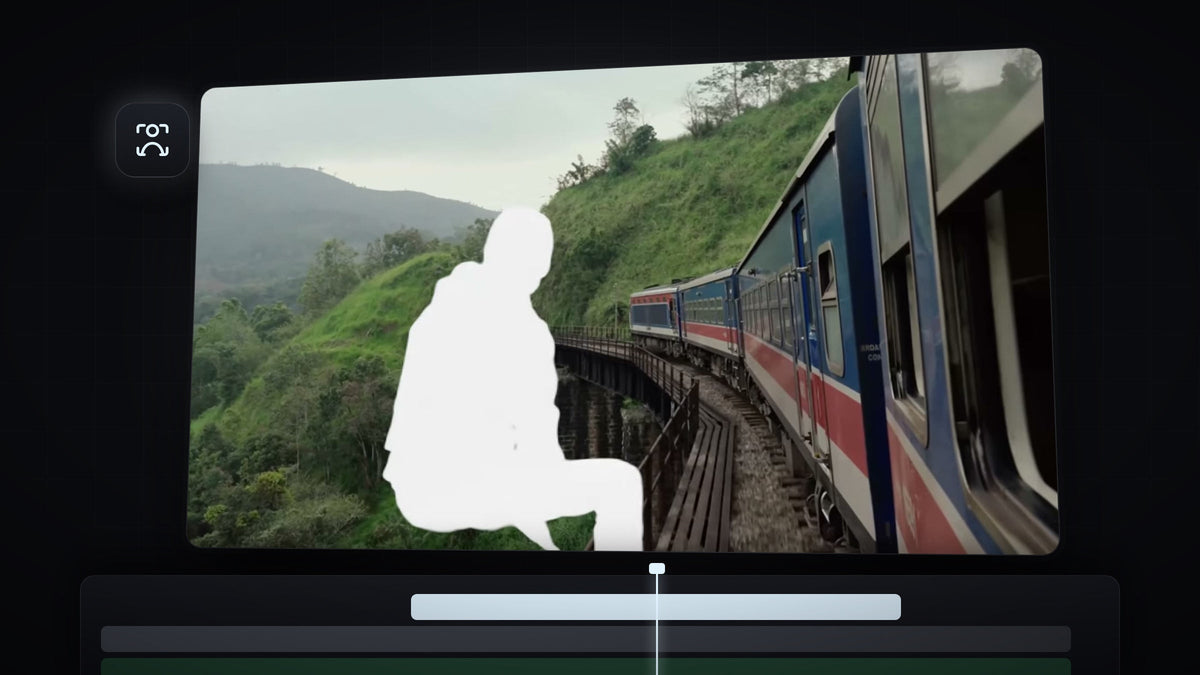
شاهد الشرح
الخطوة 1: كرّر المقطع
اضغط مع الاستمرار على Alt (على Windows) أو Option (على Mac) واسحب المقطع مساراً واحداً إلى أعلى لإنشاء نسخة فوق الأصل مباشرة.

الخطوة 2: قنّع العنصر الرئيسي وتتبّعه في النسخة العلوية
حدّد المقطع العلوي، واختر Object Mask tool، وانقر على العنصر الرئيسي في Program Monitor. في Effect Controls، انقر على Track forward and back أسفل قناع الكائن ليتبع العنصر على امتداد المقطع.

الخطوة 3: اربط القناع بـ Opacity
اسحب قناع الكائن إلى Opacity. تحتوي الطبقة العلوية الآن على العنصر الرئيسي فقط، وتقع تماماً فوق المقطع الأصلي.

الخطوة 4: أضف Dip to White إلى الطبقة المقنّعة
في لوحة Effects، افتح Video Transitions واسحب Dip to White إلى نقطة القطع في الطبقة العلوية المقنّعة. وبما أن الانتقال موجود على طبقة العنصر الرئيسي فقط، يومض العنصر بالأبيض بينما تتغير اللقطة التي تحته بقطع عادي.

كرّر خطوات التكرار والتقنيع والتتبع للمقطع التالي إذا أردت أن يومض العنصر الرئيسي فيه أيضاً.
الخطوة 5: اضبط الوميض
اسحب حواف الانتقال لجعل الوميض أقصر أو أطول. حدّد الانتقال لضبطه بدقة في Effect Controls. في Premiere Pro 2026، يتضمن Dip to White محرر منحنيات وإعدادات مثل Blur Duration وDissolve Time وBlur Amount، ما يتيح لك تشكيل كيفية تصاعد الوميض وتلاشيه.

نصائح
- اقطع مع الإيقاع. ضع الوميض على نبضة قوية أو مؤثر صوتي من نوع whoosh ليكون أشد تأثيراً.
- اجعله قصيراً. وميض لبضعة إطارات يبدو حاداً ومؤثراً. أما الوميض الطويل فيبدو بطيئاً.
- انتقالات جاهزة. تتضمن Ultimate Premiere Pro Preset Pack انتقالات وتكبيرات واهتزازات بالسحب والإفلات يمكنك الجمع بينها وبين هذا التأثير.
الأسئلة الشائعة
لماذا يومض الإطار كله بدلاً من العنصر الرئيسي فقط؟
على الأرجح أن الانتقال على المقطع السفلي. ضع Dip to White على الطبقة العلوية المقنّعة التي تحتوي على العنصر الرئيسي فقط.
هل أحتاج إلى إضافة خارجية لهذا الانتقال؟
لا. كل ما هنا مدمج في Premiere Pro: Object Mask tool وتتبّع الأقنعة وانتقال Dip to White.
المزيد من تأثيرات أقنعة الكائنات: نص خلف كائن وتأثير حدود النص.


