

 بقلم
بقلم 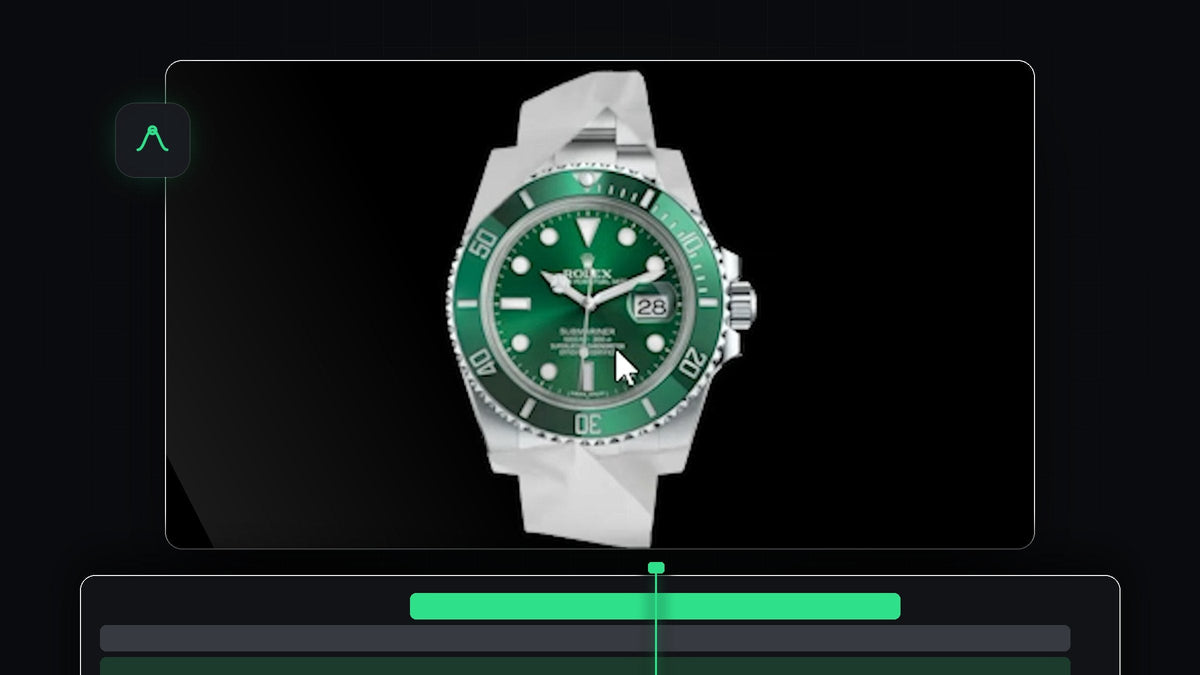
شاهد الشرح
الخطوة 1: أضف الورقة على الشاشة الخضراء وطبّق عليها الـ key
اسحب مقطع الورقة على الشاشة الخضراء إلى التايم لاين. إنه مقطع لكرة ورق تنفتح أمام شاشة زرقاء، ويمكنك تنزيله مجانًا باسم Paper Unfold Green Screen الذي نقدمه. ثم طبّق عليه تأثير Ultra Key. في Effect Controls انقر على القطارة بجانب Key Color ثم انقر على الخلفية الزرقاء لإزالتها. سيتبقى لديك الورقة فقط على خلفية سوداء.
الخطوة 2: ضع الجسم على الورقة المفتوحة
حرّك مؤشر التشغيل إلى النقطة التي تكون فيها الورقة الخضراء مفتوحة بالكامل. اسحب الجسم، مثل صورة منتج أو شعار، إلى المسار الذي فوق مقطع الورقة. حدد الجسم ثم ضعه وغيّر حجمه ليتسع داخل الجزء الأخضر من الورقة. إبقاؤه داخل المنطقة الخضراء يتجنب المشاكل لاحقاً عندما يُقتطع الجسم على شكل الورقة.

الخطوة 3: ضمّن الجسم بـ Nest
انقر بزر الفأرة الأيمن على مقطع الجسم واختر Nest. أعطِ التسلسل المتداخل اسماً، مثل Object، وانقر على OK. يحوّل الـ Nest المقطع وموضعه إلى طبقة واحدة، وهذا ما يحتاجه تأثير Track Matte Key.

الخطوة 4: اقتطع الجسم على شكل الورقة باستخدام Track Matte Key
طبّق Track Matte Key على مقطع الورقة على الشاشة الخضراء في Effect Controls، واضبط Matte على المسار الذي يحمل جسمك المتداخل، وهو Video 2. الآن كرّر الطبقة المتداخلة وانقل النسخة مساراً واحداً للأعلى. حدد الطبقتين السفليتين، وانقر بزر الفأرة الأيمن، واختر Nest مرة أخرى، ثم انقر على OK.
انقل طبقة الجسم إلى الأسفل تماماً وضع الطبقة الأخرى فوقها. طبّق Track Matte Key على طبقة الجسم واضبط Matte الخاص بها على Video 2. الجسم الآن ظاهر فقط حيث توجد الورقة، فينفتح ويتجعد معها.

الخطوة 5: أزل اللون الأخضر باستخدام Ultra Key
كرّر الطبقة العلوية وانقلها للأعلى. طبّق عليها Ultra Key وانقر على قطارة Key Color ثم انقر على اللون الأخضر على الورقة لإزالته. ترى الآن جسمك على الورقة مع طيّات الورقة وظلالها.
إذا بدا الجسم رمادياً، فوسّع Matte Generation في إعدادات Ultra Key واضبط Shadow على 0.

الخطوة 6: اجعلها تنطوي من جديد
لكي ينطوي الجسم أيضاً، حدد كل الطبقات وكرّرها. ثم حدد الطبقات المكررة وانقر بزر الفأرة الأيمن واختر Speed/Duration وفعّل Reverse speed. ضع النسخة المعكوسة بعد الأولى، فتنفتح الورقة وتثبت ثم تنطوي من جديد.

نصائح
- استخدم صورة حادة. يظهر الجسم كبيراً أثناء الانفتاح، لذا استخدم صورة عالية الدقة.
- أضف أصوات الورق. حفيف في بداية الأنيميشن ونهايته يجعله يبدو حقيقياً.
- أبقِ الجسم داخل اللون الأخضر. أي شيء خارج الورقة الخضراء سيقتطعه الـ matte.
FAQ
لماذا أحتاج إلى عمل Nest للجسم؟
يعمل Track Matte Key على طبقات كاملة. يجمع الـ Nest المقطع مع حجمه وموضعه في طبقة واحدة يمكن استخدامها كـ matte.
لماذا يظهر الجسم رمادياً بعد تطبيق الـ key؟
ظلال الورقة تُطبَّق على جسمك. افتح Matte Generation في Ultra Key واضبط Shadow على 0.
هل يمكنني استخدام فيديو بدلاً من صورة؟
نعم. ضع فيديو على المسار الذي فوق الورقة، وضمّنه بـ Nest، واتبع الخطوات نفسها. اطلع على دليلنا عن انتقالات الأجسام لمزيد من الأفكار.
تريد تخطي العملية كلها؟ Paper Animation Template بالسحب والإفلات ويتضمن مؤثرين صوتيين للورق.


