

 بقلم
بقلم 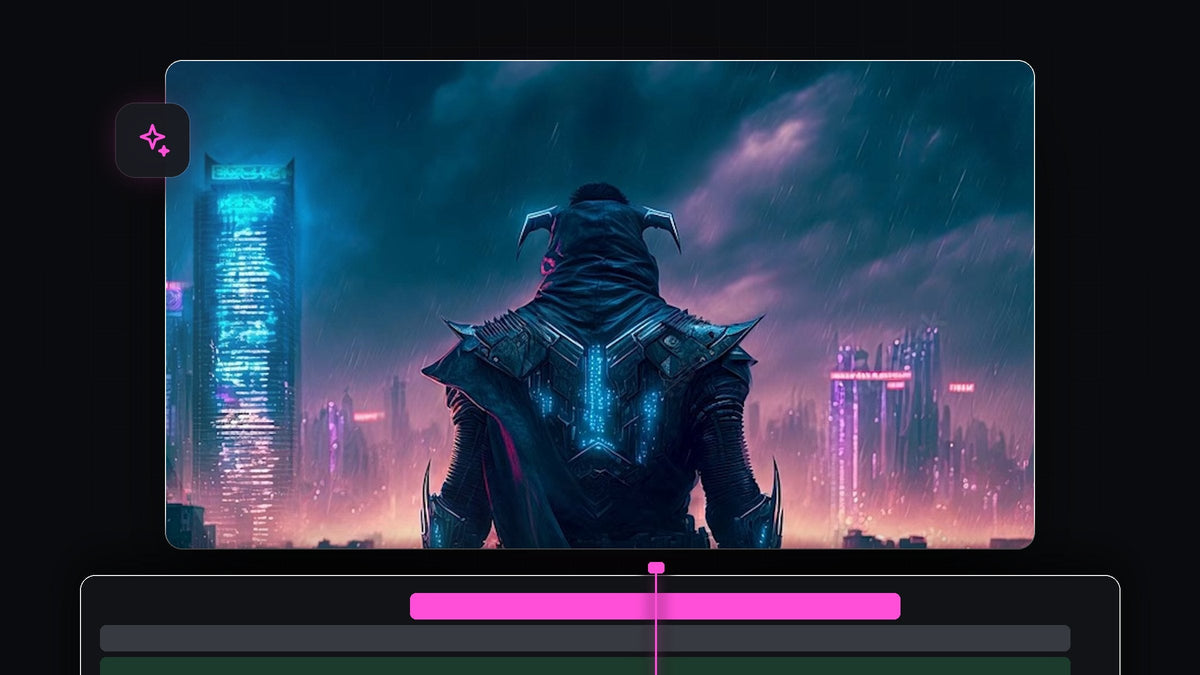
شاهد الشرح
الخطوة 1: قرّب الصورة بإطار Scale مفتاحي
حدد صورتك في الخط الزمني وافتح Effect Controls. تأكد من أن مؤشر التشغيل في بداية المقطع. انقر على ساعة الإيقاف بجانب Scale واضبط القيمة على 120.

الخطوة 2: اضبط القيمة النهائية على 100
انقل مؤشر التشغيل إلى نهاية المقطع وغيّر Scale إلى 100. ستبتعد الصورة الآن ببطء على امتداد المقطع. هذه هي طبقة الخلفية.
أنعم مع EaseFlow: حدد الإطارات المفتاحية وطبّق منحنى تنعيم حقيقيًا بنقرة واحدة بدلًا من سحب مقابض Bezier. اطّلع على EaseFlow
الخطوة 3: كرّر المقطع
اضغط مع الاستمرار على Alt (Option على Mac) واسحب المقطع بالماوس مسارًا واحدًا إلى الأعلى لتكراره. بعد ذلك تأكد من أن المقطع العلوي محدد.

الخطوة 4: اجعل الطبقة العليا تقرّب أكثر
مع تحديد المقطع العلوي، انتقل إلى الإطار المفتاحي الثاني باستخدام السهم بجانب Scale في Effect Controls وغيّر القيمة إلى 140. لأن هذه الطبقة ستكون في المقدمة، يجب أن تتحرك أكثر من الخلفية. هذا الفرق في السرعة هو ما يصنع البارالاكس.

الخطوة 5: أنشئ قناعًا للعنصر في الطبقة العليا
انقل مؤشر التشغيل إلى بداية المقطع. في Effect Controls وتحت Opacity انقر على أداة Free Draw Bezier (أيقونة القلم). في Program Monitor ارسم مخططًا تقريبيًا حول العنصر بالنقر على نقاط حوله. صل النقطة الأخيرة بالأولى لإغلاق القناع.

الخطوة 6: نعّم حافة القناع
عد إلى Effect Controls وافتح إعدادات القناع. اضبط Mask Feather على نحو 70 وMask Expansion على نحو 20. يخفي Feather حافة القناع، ويكبّر Expansion القناع قليلًا فلا تظهر حدود قاسية حول العنصر.

شغّل المقطع. يقترب العنصر أسرع من الخلفية، ويكتسب المشهد عمقًا فجأة.
نصائح
- ارسم بشكل تقريبي. يقوم Feather بمعظم عمل الدمج، فلا تحتاج إلى مخطط مثالي.
- أضف انتقالات بين المقاطع. تبدو لقطات البارالاكس رائعة عند ربطها معًا. اطّلع على دليلنا لتنعيم الإطارات المفتاحية لإحساس أنعم.
- جرّب قيمًا أخرى. الفرق بين قيمتي Scale يتحكم في قوة التأثير.
FAQ
ما الصورة الأنسب لتأثير البارالاكس؟
تعمل الصور ذات العنصر الواضح والخلفية المميزة بشكل أفضل، مثل شخصية أمام أفق مدينة.
هل أحتاج إلى After Effects للبارالاكس؟
لا. تستخدم هذه الطريقة إطارات Scale المفتاحية والطبقات المكررة وقناعًا داخل Premiere Pro فقط.
لماذا تبدو حافة القناع حادة؟
ارفع Mask Feather وأضف قليلًا من Mask Expansion حتى تختفي الحافة.
لعمليات المونتاج الكثيرة الإطارات المفتاحية مثل هذه، جرّب EaseFlow.




