

 بقلم
بقلم 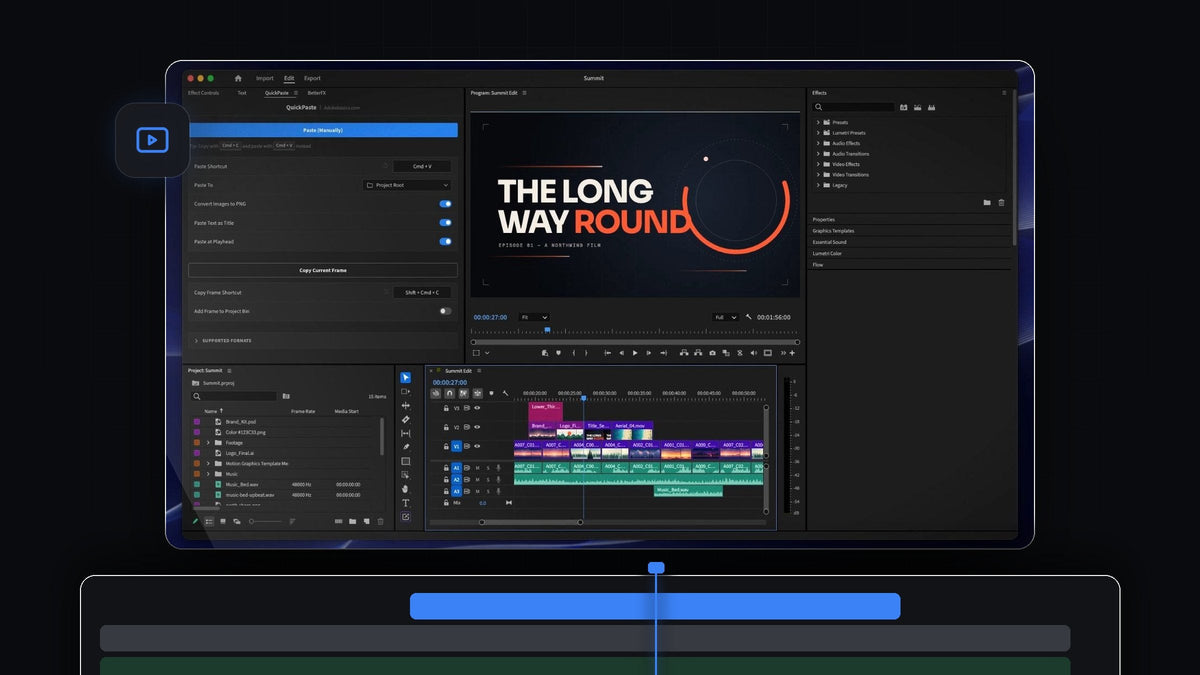
QuickPaste إضافة لـ Premiere Pro تجعل النسخ واللصق يعملان كما في أي برنامج آخر. عادةً، لإدخال لقطة شاشة أو صورة من الويب إلى المونتاج عليك حفظها، ثم البحث عنها في Downloads، ثم اختيار File > Import وسحبها إلى التايم لاين. مع QuickPaste تنسخ الصورة ثم تضغط Cmd + V (أو Ctrl + V على Windows) داخل Premiere Pro، وتصبح في مشروعك.
شاهد المقدمة
ماذا يفعل QuickPaste
يعمل QuickPaste عبر اختصار اللصق الذي تعرفه أصلًا، ومن أي مكان في Premiere Pro. لا يوجد زر إضافي للضغط عليه، ولا حاجة للنقر داخل لوحته أولًا.
- صور من أي مكان. لقطات الشاشة والصور والصور المنسوخة مباشرة من صفحة ويب. حتى رابط الصورة المنسوخ يعمل.
- تحويل تلقائي إلى PNG. تتحول صور WebP وHEIC وAVIF وJPEG وGIF وTIFF وBMP وRAW إلى ملف PNG نظيف قبل وصولها إلى Premiere Pro.
- ملفات المتجهات وملفات Adobe. رسومات SVG وPDF وEPS، إضافةً إلى ملفات Photoshop وIllustrator وAfter Effects وMOGRT، وتدخل كملف حقيقي.
- الفيديو والصوت. إذا كان Premiere Pro يستطيع استيراده، فيستطيع QuickPaste لصقه.
- الألوان والتدرجات. انسخ قيمة HEX أو RGB أو HSL أو CMYK أو OKLCH، أو تدرجًا خطيًا أو دائريًا بصيغة CSS، والصقها في مونتاجك.
- النص كعنوان. انسخ أي نص ويظهر كعنوان جاهز للتنسيق.
- الإدراج عند مؤشر التشغيل. فعّله وسيُلصق كل شيء مباشرة على التايم لاين عند مؤشر التشغيل.
- اختر الـ bin. تُلصق الملفات في bin خاص بها، أو في bin تختاره، أو في جذر المشروع.
- Copy Current Frame. انسخ الإطار الموجود تحت مؤشر التشغيل كصورة PNG بدقة كاملة والصقه في أي تطبيق.
كيفية الاستخدام
يستغرق الإعداد ثلاث خطوات، وبعدها تكتفي باللصق.
الخطوة 1: ثبّت QuickPaste
رابط التنزيل جاهز في صفحة تأكيد الطلب مباشرة بعد الدفع، كما يُرسل إليك بالبريد الإلكتروني. شغّل المثبّت: فهو يثبّت تطبيق QuickPaste وإضافة Premiere Pro نيابةً عنك. وتُثبَّت التحديثات تلقائيًا.
الخطوة 2: انسخ شيئًا
انسخ صورة كما تفعل عادةً. في المتصفح، انقر بزر الفأرة الأيمن على الصورة واختر Copy Image. وتعمل أيضًا لقطة شاشة أو ملف في Finder أو Explorer أو كود لون من ملف أنماط أو سطر نصي من سيناريو. لا تحتاج إلى حفظ أي شيء على القرص أولًا: يحفظ QuickPaste صور الويب المنسوخة نيابةً عنك.

الخطوة 3: الصقه في Premiere Pro
انتقل إلى Premiere Pro واضغط Cmd + V أو Ctrl + V. يظهر الملف في الـ bin الخاص بمشروعك. ومع تفعيل Paste at Playhead يُوضَع أيضًا مباشرة على التايم لاين عند مؤشر التشغيل. انسخ ستة ملفات دفعة واحدة وستُرتَّب واحدًا بعد الآخر، مع وضع ملفات MOGRT في الأعلى.

الخطوة 4: اضبط لوحة QuickPaste
افتح لوحة QuickPaste لتحدد طريقة اللصق. يتيح لك Paste Shortcut تسجيل اختصارك الخاص وإعادته للوضع الافتراضي بنقرة واحدة. ويحدد Paste To الـ bin. ثم فعّل الخيارات التي تريدها: Convert Images to PNG وPaste Text as Title وPaste at Playhead. وزر Paste (Manually) موجود إن فضّلت النقر.

الخطوة 5: الصق الألوان والنصوص
انسخ قيمة لون، مثل كود HEX أو قيمة OKLCH من ملف أنماط العلامة التجارية، والصقها. يحوّلها QuickPaste إلى matte بهذا اللون بالضبط. وتعمل تدرجات CSS أيضًا. وانسخ سطرًا نصيًا، مثل اسم فصل من ملاحظاتك، فيُلصق كعنوان يمكنك تنسيقه فورًا.

الخطوة 6: انسخ إطارًا من Premiere Pro
يعمل في الاتجاه المعاكس أيضًا. اضغط Copy Frame Shortcut (وهو Shift + Cmd + C افتراضيًا على Mac) وسينسخ QuickPaste الإطار الموجود تحت مؤشر التشغيل كصورة PNG بدقة كاملة. الصقه في محادثة أو بريد إلكتروني أو مستند لمشاركة لقطة مع العميل. فعّل Add Frame to Project Bin إذا أردت الاحتفاظ به في مشروعك أيضًا.

لمن هو
QuickPaste مخصص للمحررين الذين يُدخلون موادّ خارجية إلى Premiere Pro باستمرار: صنّاع YouTube الذين يضيفون لقطات شاشة وصورًا من الويب، والمحررين الذين يضعون الشعارات وملفات الهوية البصرية، وكل من يرسل صورًا ثابتة إلى العملاء. إذا حفظت صورة يومًا ثم استوردتها بعد دقيقة، فإن QuickPaste يلغي هذه الخطوات.
الأسئلة الشائعة
كم يكلّف QuickPaste؟
QuickPaste عملية شراء لمرة واحدة، وسعره الحالي 24.99 دولارًا (السعر المعتاد 34.99 دولارًا). ويشمل وصولًا مدى الحياة وتحديثات مجانية وترخيصًا تجاريًا.
ما إصدارات Premiere Pro التي يدعمها QuickPaste؟
يعمل QuickPaste مع Adobe Premiere Pro من 2021 إلى 2026 على Windows وmacOS.
ما الصيغ التي يمكنني لصقها؟
الصور (PNG وJPEG وGIF وWebP وHEIC وAVIF وTIFF وBMP وRAW)، والمتجهات (SVG وPDF وEPS)، وملفات Photoshop وIllustrator وAfter Effects وMOGRT، وأي ملف فيديو أو صوت يستورده Premiere Pro، وصور الويب المنسوخة وروابط الصور، وألوان HEX وRGB وHSL وCMYK وOKLCH، وتدرجات CSS والنصوص.
كيف أثبّت QuickPaste؟
نزّل المثبّت بعد الدفع وشغّله. فهو يثبّت تطبيق QuickPaste وإضافة Premiere Pro معًا، فلا يوجد ما تضبطه يدويًا. تريد المزيد من الأدوات بنقرة واحدة؟ جرّب أيضًا لوحة Mako المجانية.
انسخ والصق وواصل القص. احصل على QuickPaste لـ Premiere Pro.




