

 بقلم
بقلم 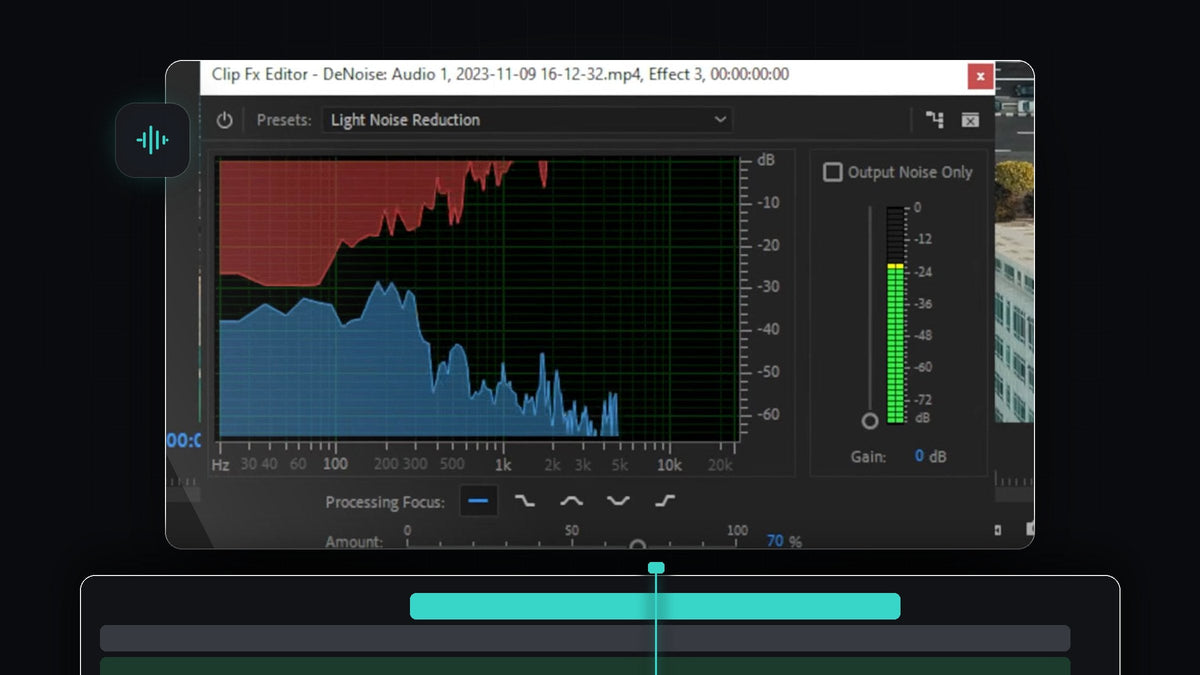
شاهد الشرح
الخطوة 1: طبّق تأثير DeNoise على الصوت
افتح لوحة Effects (من Window > Effects) واكتب denoise في مربع البحث. ستجد DeNoise ضمن Audio Effects > Noise Reduction/Restoration. اسحبه على الطبقة الصوتية للمقطع الذي فيه ضوضاء الخلفية. تأكد من إسقاطه على المسار الصوتي وليس مسار الفيديو.

الخطوة 2: افتح محرر التأثير
مع تحديد المقطع الصوتي، افتح Effect Controls وابحث عن DeNoise. بجانب Custom Setup اضغط على زر Edit. يفتح هذا Clip Fx Editor، وهي نافذة يمكنك فيها رؤية تقليل الضوضاء وتشكيله.

الخطوة 3: اختر إعدادًا مسبقًا
اضغط على قائمة Presets في أعلى النافذة واختر ما يناسب مقطعك. استخدم Heavy Noise Reduction إذا كان التسجيل يحتوي على الكثير من ضوضاء الخلفية. واستخدم Light Noise Reduction إذا كانت الضوضاء قليلة. ابدأ بالأخف، لأن الإعدادات القوية قد تجعل الصوت يبدو رفيعًا أو مائيًا.

الخطوة 4: اقرأ الموجات الزرقاء والحمراء
عند تشغيل المقطع يمتلئ الرسم بأشكال زرقاء وحمراء. المنطقة الزرقاء هي صوتك الأصلي. أما المنطقة الحمراء فتُظهر الترددات التي سيزيلها Premiere. إذا غطّى اللون الأحمر الترددات التي يعيش فيها صوتك، فقد يكون التقليل قويًا أكثر من اللازم لتسجيلك.
الخطوة 5: اضبط منزلق Amount
اسحب منزلق Amount في أسفل النافذة للتحكم في مقدار الضوضاء المُزالة. كلما ارتفع كان التقليل أقوى. شغّل المقطع أثناء تحريكه واستمع، واختر النقطة التي تختفي فيها الضوضاء ويبقى الصوت واضحًا. يمكنك أيضًا التبديل بين الإعدادات المسبقة لمقارنة النتائج، فكل واحد يعطي نتيجة مختلفة قليلًا.
الخطوة 6: استهدف ترددات محددة باستخدام Processing Focus
لتحكم أكبر، استخدم أزرار Processing Focus بجانب الرسم. تخبر هذه الأزرار التأثير بنطاق التردد الذي يركّز عليه، فيمكنك توجيه التقليل إلى جزء الصوت الذي توجد فيه الضوضاء، مثل الدمدمة المنخفضة أو الأزيز العالي، بدل الطيف بأكمله.

نصائح
- الأقل أفضل. بقاء قليل من الضوضاء يبدو أكثر طبيعية من صوت خضع لمعالجة مفرطة.
- استمع بسماعات الرأس. من الأسهل بكثير سماع التشوهات والصوت المائي مقارنة بسماعات اللابتوب.
- أصلح الفرقعات بشكل منفصل. يتعامل DeNoise مع الضوضاء الثابتة. أما فرقعات الميكروفون الحادة فاستخدم لها حلًا مخصصًا.
الأسئلة الشائعة
كيف أزيل ضوضاء الخلفية من الصوت في Premiere Pro؟
طبّق تأثير DeNoise على المقطع الصوتي، وافتح المحرر بزر Edit، واختر إعدادًا مسبقًا Light أو Heavy Noise Reduction واضبط منزلق Amount.
أين يوجد تأثير DeNoise في Premiere Pro؟
ابحث عن DeNoise في لوحة Effects. يوجد في Audio Effects > Noise Reduction/Restoration.
لماذا يبدو صوتي غريبًا بعد إزالة الضوضاء؟
غالبًا يكون التقليل قويًا جدًا. اخفض منزلق Amount أو انتقل إلى الإعداد المسبق Light Noise Reduction حتى يُزال جزء أقل من الصوت مع الضوضاء.
هل يحتوي تسجيلك أيضًا على فرقعات ميكروفون حادة؟ أصلحها بتنزيل إزالة فرقعة الميكروفون.


