

 بقلم
بقلم 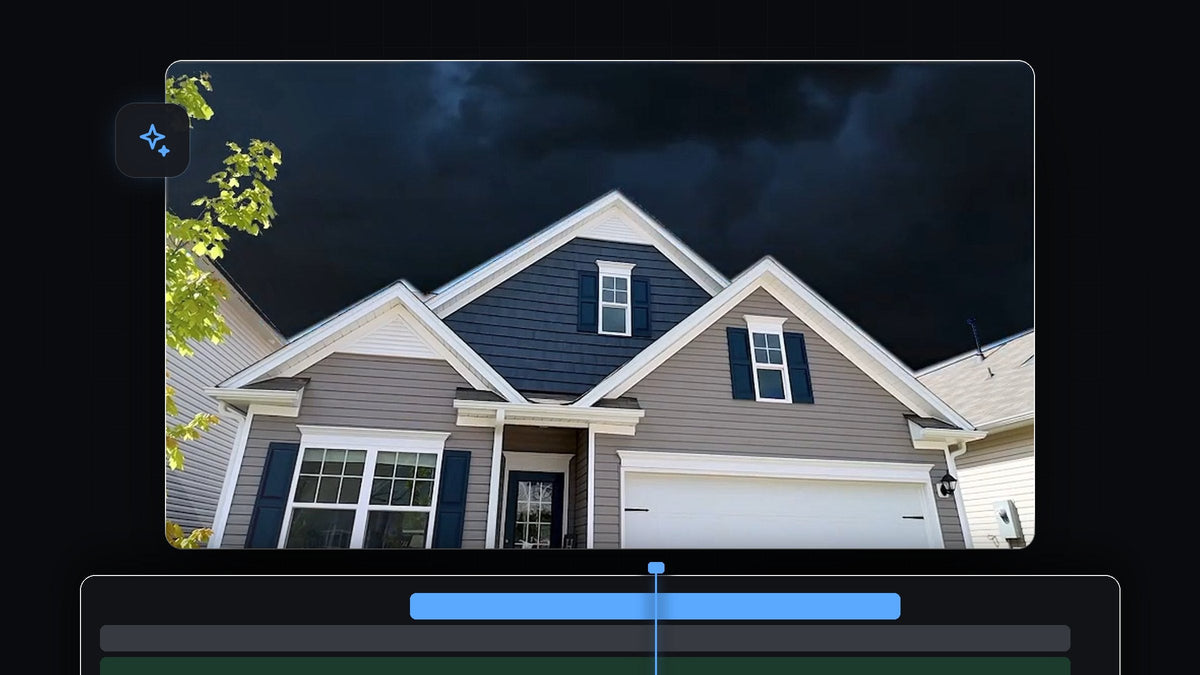
شاهد الدرس
الخطوة 1: رتّب مقاطعك فوق بعضها
ضع المقطع الذي فيه السماء التي تريد استبدالها، وهو هنا لقطة لمنزل من الأسفل، على V2. وضع السماء الجديدة، وهي مقطع غيوم عاصفة، على V1 مباشرة تحته. اجعل المقطعين بالطول نفسه. الفكرة بسيطة: ستزيل السماء القديمة من المقطع العلوي لتظهر السماء الجديدة من المسار الذي تحته.

الخطوة 2: أضف تأثير Color Key
افتح لوحة Effects وابحث عن Color Key. ستجده تحت Video Effects > Keying. اسحبه إلى المقطع على V2، المقطع الذي فيه السماء التي تريد إزالتها. ثم افتح Effect Controls وابحث عن Color Key في القائمة.

أسرع مع BetterFX: تجاوز لوحة Effects. اضغط اختصار BetterFX، واكتب الأحرف الأولى من Color Key واضغط Enter لتطبيقه على المقطع المحدد. احصل على BetterFX
الخطوة 3: اختر لون السماء وارفع التسامح
انقر على قطارة Key Color ثم انقر على جزء أزرق من السماء في Program Monitor. هذا يخبر Premiere Pro أي لون يزيله. الآن ارفع Color Tolerance لتصبح درجات أكثر من الأزرق شفافة. كلما رفعته ظهرت الغيوم الجديدة عبر السماء القديمة. ينتهي الفيديو بقيمة عالية نسبياً، نحو 139، لكن الرقم المناسب يعتمد على لقطتك.

الخطوة 4: احمِ المنزل بقناع
للتسامح العالي أثر جانبي: تبدأ أجزاء من عنصرك الرئيسي، مثل الشراعات الزرقاء الداكنة أو زجاج النوافذ، بالاختفاء أيضاً. الحل هو قناع. تحت Color Key في Effect Controls انقر على أيقونة قناع القلم أو المضلع وارسم مساراً حول حافة العنصر. لترسم خارج حدود الإطار، صغّر Program Monitor إلى 10% أولاً. ثم فعّل Inverted ليعمل الـ key خارج شكلك فقط، واضبط Mask Feather صغيراً، نحو 10، لتنعيم الحافة.

خذ وقتك عند خط السقف وحواف المنزل، لأن هنا تلتقي السماء القديمة بالجديدة.
الخطوة 5: طابق الألوان باستخدام Lumetri
لا يزال المنزل بإضاءة نهارية ساطعة، فسيبدو ملصوقاً على سماء عاصفة. حدد مقطع المنزل وافتح لوحة Lumetri Color وقرّب الإضاءة من السماء. في الفيديو يُسحب Temperature نحو الأزرق الأبرد، ويُخفَّض Exposure وContrast قليلاً. اضبط بالعين حتى يبدو المنزل منتمياً إلى المشهد الجديد.

نصائح
- اختر سماء بإضاءة متطابقة. المنزل المشمس لن يبدو صحيحاً تحت عاصفة داكنة. اختر سماء بديلة باتجاه إضاءة مشابه.
- استخدم لقطة نظيفة. السماء ذات اللون المسطح المتجانس هي الأسهل في الإزالة بالـ key.
- افحص الحواف على 100%. قرّب على خط السقف والأشجار لترى أي هالة زرقاء. إن وجدت، ارفع Edge Thin قليلاً.
- واصل التعلم. الأقنعة مفيدة في تأثيرات كثيرة. شاهد كيفية تمويه الخلفية.
الأسئلة الشائعة
أي تأثير يزيل السماء في Premiere Pro؟
استخدم Color Key من Video Effects > Keying. اختر لون السماء ثم ارفع Color Tolerance.
لماذا يختفي جزء من العنصر الرئيسي؟
التسامح يلتقط ألواناً مشابهة في عنصرك. ارسم قناعاً حول العنصر وفعّل Inverted بحيث يُطبَّق الـ key على السماء فقط.
كيف أجعل السماء الجديدة تبدو واقعية؟
طابق إضاءة ولون العنصر مع السماء الجديدة باستخدام Lumetri Color، مع خفض الـ exposure وتبريد الـ temperature للسماوات الداكنة.
تريد إطلالات لونية جاهزة؟ جرّب Ultimate Color Presets Pack لبرنامج Premiere Pro.




