

 بقلم
بقلم 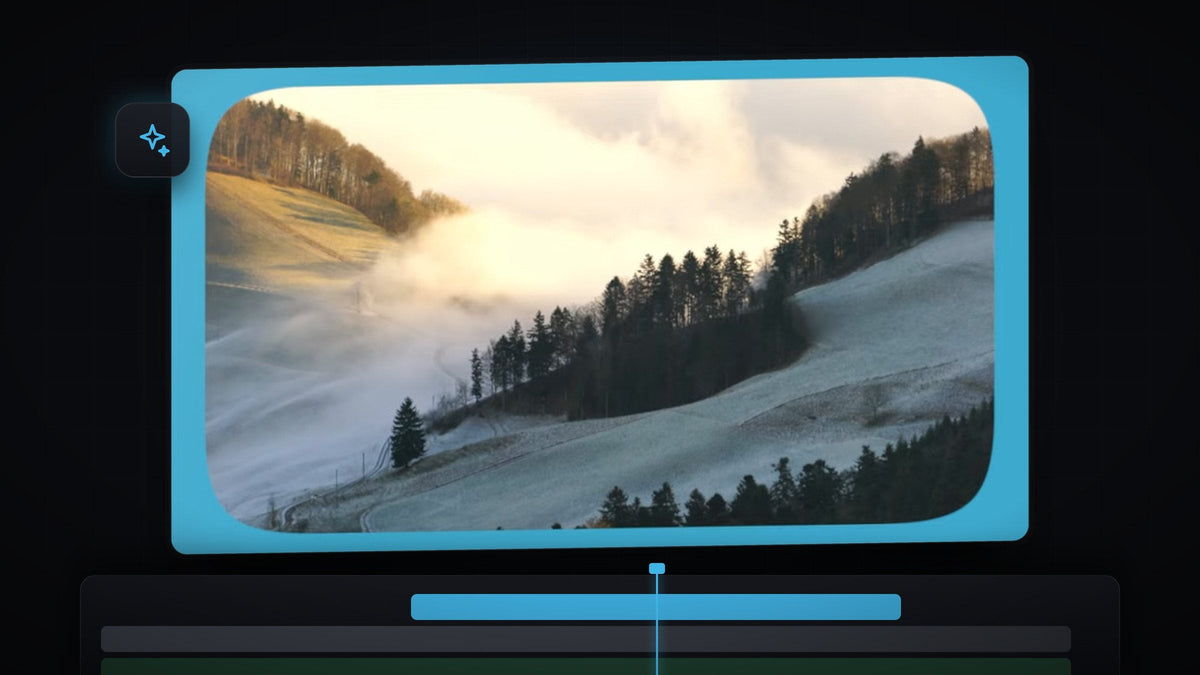
شاهد الشرح
الخطوة 1: ضع المقطع على المسار V2
ابدأ بالتأكد من أن مقطع الفيديو موجود على V2، أي مسار الفيديو الثاني. ستوضع الخلفية تحته على V1، لذا اترك المسار السفلي فارغًا الآن.
الخطوة 2: أنشئ Color Matte
اذهب إلى لوحة Project واضغط على زر New Item واختر Color Matte. اضغط OK في نافذة New Color Matte، ثم اختر لون الخلفية من Color Picker واضغط OK، ثم اضغط OK مرة أخرى عندما يطلب منك Premiere تسمية الـ matte. اللون الذي تختاره يصبح الإطار الذي يظهر حول الفيديو ذي الزوايا الدائرية.
بنقرة واحدة مع Mako: تضيف لوحة Mako المجانية Color Matte فوق المقاطع المحددة، عند مؤشر التشغيل، على أول مسار فارغ، بنقرة واحدة. احصل على Mako مجانًا
الخطوة 3: ضع الـ matte أسفل المقطع
اسحب الـ Color Matte من لوحة Project إلى V1، تحت الفيديو مباشرة. ثم اسحب نهاية الـ matte ليطابق طول مقطع الفيديو، وإلا ستختفي الخلفية قبل أن ينتهي المقطع.

الخطوة 4: طبّق Roughen Edges وصغّر المقطع
افتح لوحة Effects (من Window > Effects) وابحث عن Roughen Edges. ستجده ضمن Video Effects > Stylize. اسحبه على مقطع الفيديو في التايم لاين.

أسرع مع BetterFX: تجاوز لوحة Effects. اضغط اختصار BetterFX واكتب أول حروف Roughen Edges ثم اضغط Enter لتطبيقه على المقطع المحدد. احصل على BetterFX
مع تحديد المقطع، افتح Effect Controls وقلّل قيمة Scale للفيديو قليلًا. هذا يترك فراغًا حول المقطع لتظهر الخلفية الملونة من كل الجهات. يعمل Roughen Edges انطلاقًا من حافة الطبقة، لذلك يحتاج هذه المساحة الإضافية ليبدو صحيحًا.
الخطوة 5: غيّر إعدادات Roughen Edges
مرّر لأسفل إلى Roughen Edges في Effect Controls وغيّر هذه الإعدادات:
- Edge Type: غيّره من Roughen إلى Cut.
- Edge Sharpness: اضبطه على 10.
- Fractal Influence: اضبطه على 0.
يعطيك Cut قصّات نظيفة ومنحنية بدل مظهر الورق الممزق. وجعل Fractal Influence صفرًا يزيل العشوائية، فتظهر الزوايا ناعمة ومتساوية.

الخطوة 6: اضبط قيمة Border
الآن الجزء الممتع. تتحكم قيمة Border في مدى استدارة الزوايا. القيمة الافتراضية صغيرة، لذا ارفعها حتى يعجبك الشكل. يصل الفيديو إلى رقم كبير (500) للحصول على زوايا مستديرة جدًا، أما الرقم الأقل فيعطي زوايا أنعم وأخف. اسحب القيمة يمينًا ويسارًا وراقب Program Monitor.

نصائح
- أعد استخدامه على مقاطع أخرى. انقر بزر الفأرة الأيمن على المقطع، واختر Copy، ثم حدّد مقطعًا آخر واستخدم Paste Attributes لتطبيق الزوايا الدائرية نفسها.
- اختر لونًا يناسب الفيديو. Color Matte بلون يطابق اللقطات يبدو مقصودًا. اختر لونًا أغمق لمظهر سينمائي، أو أفتح لتصميم نظيف.
- صغّر المقطع بالتساوي. أبقِ Uniform Scale مفعّلًا حتى لا تتمدد الصورة.
الأسئلة الشائعة
كيف تجعل زوايا الفيديو دائرية في Premiere Pro؟
طبّق تأثير Roughen Edges واضبط Edge Type على Cut وخفّض Fractal Influence إلى 0 وارفع قيمة Border حتى تبدو الزوايا كما تريد.
لماذا أحتاج إلى تصغير المقطع أولًا؟
يعمل Roughen Edges انطلاقًا من الحافة الخارجية للمقطع. التصغير يترك مساحة حول الفيديو ليظهر الإطار الدائري أمام الخلفية.
كيف أجعل الزوايا أكثر استدارة أو أكثر حدة؟
غيّر قيمة Border في تأثير Roughen Edges. القيمة الأكبر تعطي زوايا أكثر استدارة، والأصغر تُبقيها أضيق.
تبحث عن طرق أكثر لصقل مونتاجك؟ تصفّح إعدادات Premiere Pro المسبقة المجانية.




