

 بقلم
بقلم 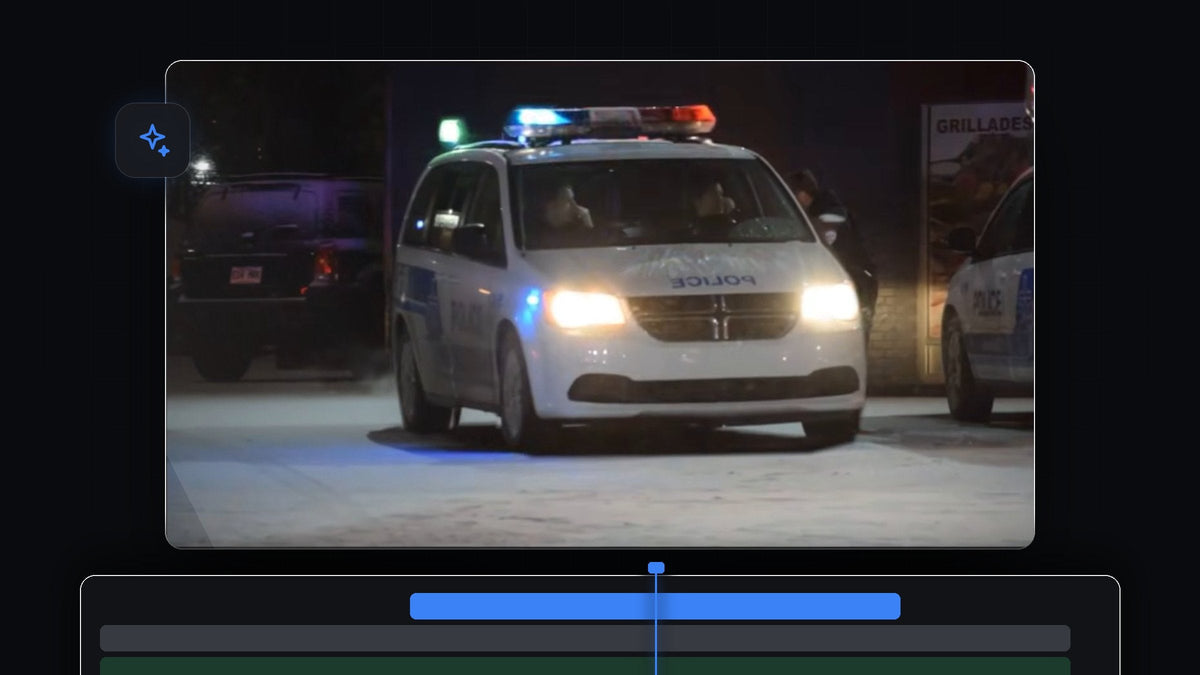
شاهد الشرح
الخطوة 1: كرّر المقطع إلى مسار أعلى
حدّد مقطع الفيديو، واضغط مع الاستمرار على Alt (Option على ماك) واسحبه مسارًا واحدًا إلى الأعلى. صار لديك الآن نسختان متطابقتان إحداهما فوق الأخرى. ستحمل النسخة العلوية العنصر المهتز، وتبقى النسخة السفلية كخلفية ثابتة.

الخطوة 2: ارسم قناعًا حول العنصر
حدّد المقطع العلوي وافتح Effect Controls. تحت Opacity انقر على أيقونة القلم Free Draw Bezier.

انتقل الآن إلى شاشة Program وانقر بزر الفأرة الأيسر حول حافة العنصر الذي تريد أن يهتز. في الفيديو هو مركبة شرطة. انقر لإضافة نقاط تتبع الحدود الخارجية، وخذ وقتك عند المنحنيات. لا تنسَ ربط أول نقطة بآخر نقطة، لأن القناع لا يُغلق إلا عندما تلتقيان.

الخطوة 3: افحص القناع وحده
لترى مدى نظافة القناع، أوقف ظهور مسار الفيديو السفلي (انقر على أيقونة العين). تعرض الطبقة العلوية الآن العنصر المقنّع فقط على خلفية سوداء. إذا رأيت فجوة أو حافة زائدة، حرّك نقاط القناع حتى يتطابق الحد الخارجي مع العنصر.
الخطوة 4: أضف كي فريمات للموضع
شغّل المسار السفلي مرة أخرى، وحدّد المقطع العلوي، وابحث عن Position تحت Motion في Effect Controls. انقر على ساعة التوقيت بجانب Position لإنشاء أول كي فريم.
تقدّم خمسة إطارات. الطريقة السريعة هي الضغط على مفتاح Left Arrow خمس مرات (أو استخدام السهم الأيمن للتقدم في الخط الزمني). للحصول على اهتزاز أبطأ، اقفز من 10 إلى 15 إطارًا بدلًا من ذلك. ثم غيّر قيم Position بمقدار عشوائي صغير، مثل تحريك رقمي X وY ببضع بكسلات.

تقدّم مرة أخرى. للقفز أسرع، اضغط مع الاستمرار على Shift واضغط مفتاح السهم مرة واحدة، فيتقدم خمسة إطارات دفعة واحدة. أجرِ تغييرًا عشوائيًا صغيرًا آخر على Position. كرّر هذه الخطوة عدة مرات، دائمًا بقيم صغيرة ومختلفة، ليرتجف العنصر في اتجاهات غير متوقعة.
الخطوة 5: انسخ الكي فريمات على طول المقطع
بعد أن تصبح لديك مجموعة من الكي فريمات، اسحب مربعًا حولها في الخط الزمني داخل Effect Controls لتحديدها كلها، ثم اضغط Ctrl + C (Cmd + C على ماك). انقل مؤشر التشغيل إلى آخر كي فريم، ثم الصق بـ Ctrl + V (Cmd + V على ماك). واصل اللصق أبعد من ذلك حتى تغطي طول المقطع كله.
الخطوة 6: كبّر الحجم لإخفاء العنصر الأصلي
عند التشغيل سترى العنصر المهتز، لكنك سترى أيضًا العنصر الأصلي لا يزال في مكانه خلفه. لإصلاح ذلك، ارفع قيمة Scale للمقطع العلوي قليلًا في Effect Controls. تغطي النسخة المكبّرة العنصر الأصلي فيبدو الاهتزاز نظيفًا.
الخطوة 7: نعّم الحركة وليّن حواف القناع
لحركة أنعم، حدّد كل الكي فريمات، وانقر بزر الفأرة الأيمن على أحدها، واختر Temporal Interpolation ثم Bezier. ستنساب الحركة الآن بين الكي فريمات بدلًا من أن تتقطع.

أنعم مع EaseFlow: حدّد الكي فريمات وطبّق منحنى تباطؤ حقيقيًا بنقرة واحدة بدلًا من سحب مقابض Bezier. تعرّف على EaseFlow
قد تلاحظ أيضًا أن حافة القناع حادة. ارفع Mask Expansion قليلًا ثم زد Mask Feather لتذوب الحواف في الخلفية. شغّل المقطع وسيكون لديك تأثير العنصر المهتز.
نصائح
- أبقِ القيم صغيرة. بضعة بكسلات من الحركة تبدو كاهتزاز، بينما تبدو القفزات الكبيرة كأن المقطع معطوب.
- استخدم قيمًا عشوائية. إذا اتبعت الأرقام نمطًا فسيبدو الاهتزاز آليًا.
- تريد هز الصورة كلها؟ اطّلع على مقالنا عن تأثير اهتزاز الكاميرا.
FAQ
كيف أجعل عنصرًا واحدًا يهتز في Premiere Pro؟
كرّر المقطع، وأنشئ قناعًا للعنصر على الطبقة العلوية، وضع كي فريمات لـ Position الخاص به بتغييرات عشوائية صغيرة.
لماذا ما زلت أرى العنصر الأصلي خلف الاهتزاز؟
النسخة المتحركة تبتعد عن الأصل. ارفع Scale للمقطع العلوي قليلًا لتغطيته.
كيف أجعل الاهتزاز أبطأ أو أسرع؟
غيّر المسافة بين الكي فريمات. خمسة إطارات تعطي اهتزازًا سريعًا، ومن 10 إلى 15 إطارًا تعطي اهتزازًا أبطأ.
تبحث عن اهتزاز جاهز؟ نزّل إعداد انتقال الاهتزاز المجاني وأسقطه على مقاطعك.




