

 بقلم
بقلم 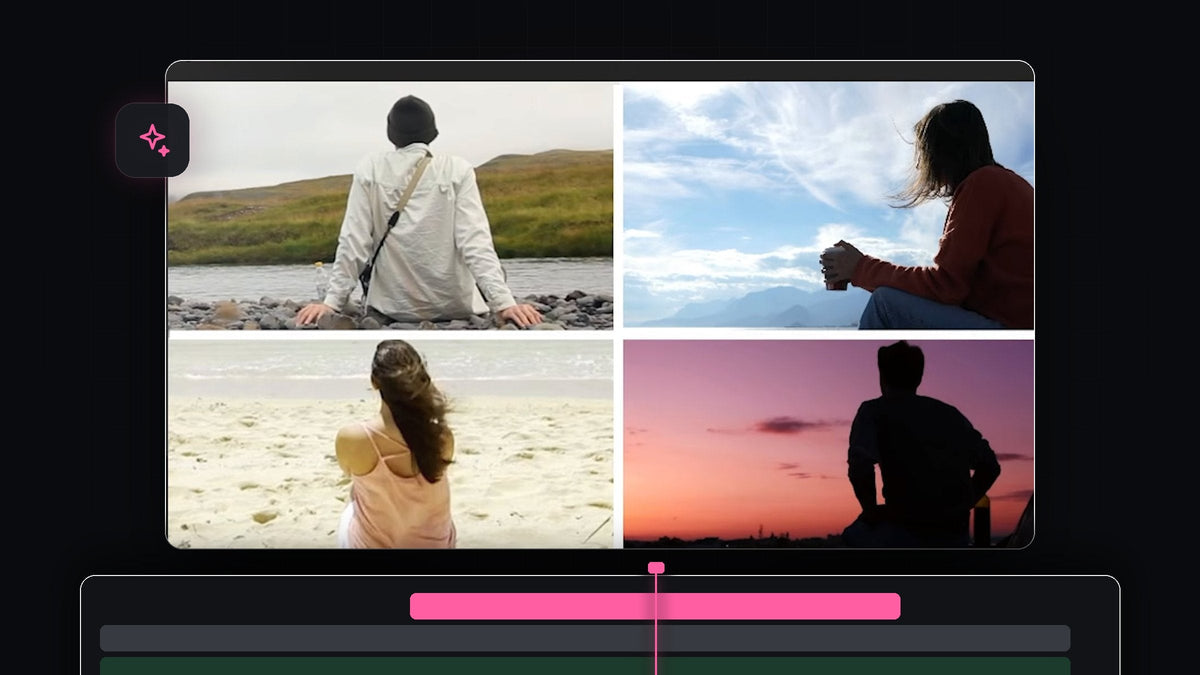
شاهد الشرح
الخطوة 1: رتّب مقاطعك فوق بعضها لتنضم واحدًا تلو الآخر
ضع مقاطعك الأربعة على أربعة مسارات، المسار video 1 في الأسفل وvideo 4 في الأعلى. أزحها بحيث يبدأ كل مقطع بعد المقطع الذي تحته بقليل. عند التشغيل يملأ المقطع الأول الشاشة وتنضم إليه المقاطع الأخرى واحدًا بعد الآخر، ويأخذ كل منها مكانه في التقسيم.

الخطوة 2: ارسم الفواصل بأداة Pen
في شريط الأدوات، اختر Pen Tool (الاختصار P). في Program Monitor انقر في الأعلى ثم انقر في الأسفل لإنشاء خط عمودي طويل. يظهر خط أبيض كطبقة Graphic على الخط الزمني.

للتأكد من أن الخط في المنتصف، بدّل إلى Selection Tool واضغط مع الاستمرار على Ctrl (Cmd على Mac) أثناء سحب الخط. سيلتصق بمنتصف الشاشة. انقر على المساحة الرمادية حول Program Monitor لإلغاء تحديد كل شيء، ثم ارسم خطًا ثانيًا أفقيًا ووسّطه بالطريقة نفسها.

الخطوة 3: قصّ المقطع الثاني وغيّر حجمه واقتطعه
حرّك مؤشر التشغيل إلى بداية المقطع الثاني. استخدم Razor Tool (C) لعمل قطع في المقطع الأول. هذا القطع مهم لأنه يتيح لك لاحقًا تغيير حجم المقطع الأول وموضعه دون التأثير على الجزء الذي يُعرض قبل التقسيم. حدّد المقطع الثاني، ثم غيّر موضعه وكبّره ليناسب نصف الشاشة.
لإزالة الأجزاء الزائدة من الفيديو، افتح لوحة Effects وابحث عن Crop وطبّقه على المقطع الثاني. في Effect Controls انقر على كلمة Crop لإظهار المقابض الزرقاء في Program Monitor واسحبها لاقتطاع المقطع إلى نصفه.

أسرع مع BetterFX: تجاوز لوحة Effects. اضغط اختصار BetterFX واكتب أول حروف Crop ثم اضغط Enter لتطبيقه على المقطع المحدد. احصل على BetterFX
إذا أردت معرفة المزيد عن عناصر التحكم في القص، فاقرأ دليلنا عن قص الفيديو في Premiere Pro.
الخطوة 4: كرّر العملية مع المقطعين الثالث والرابع
حرّك مؤشر التشغيل إلى بداية المقطع الثالث واقطع المقطع الثاني هناك. غيّر موضع المقطع الثالث وحجمه ليصبح في أسفل يسار الشاشة، ثم استخدم Crop لاقتطاع أي جزء لا تحتاجه. ولأنك أجريت قطعًا على video 2، يمكنك تغيير موضعه وحجمه مرة أخرى كما تشاء ليناسب التخطيط الجديد.
افعل الشيء نفسه عند بداية المقطع الرابع: اقطع الفيديو الأول، وضع video 4 في أسفل اليمين، واقتطع الأجزاء الزائدة. لا تنسَ تكبير video 1 وتغيير موضعه ليناسب جزأه الخاص. عند الانتهاء ستجلس المقاطع الأربعة كل في جزئه من الشبكة.
الخطوة 5: اجعل الفواصل تظهر في الوقت المناسب
حاليًا يظهر الفاصلان من أول إطار. بدلًا من ذلك، اضبط الفاصل العمودي على بداية المقطع الثاني، والفاصل الأفقي على بداية المقطع الثالث. ثم اسحب كل طبقة فاصل لتبدأ عند هاتين النقطتين.
يجب ألا يمتد الفاصل الأفقي عبر الشاشة كلها عندما يكون ثلاثة مقاطع فقط في مكانها، لذا طبّق عليه تأثير Crop واضبط Right على 50%. بذلك يغطي النصف الأيسر فقط. ولكي يظهر كاملًا من جديد، حرّك مؤشر التشغيل إلى بداية المقطع الرابع، واقطع طبقة الفاصل هناك، وأزل تأثير Crop من الجزء الجديد. شغّل المقطع للتحقق من الشاشة المقسّمة النهائية.
نصائح
- كبّر عرض Program Monitor. ارفع مستوى التكبير عند رسم الفواصل ومحاذاتها حتى تقع في المنتصف تمامًا.
- طابق نسب الأجزاء. يجب أن يكون كل جزء نصف العرض ونصف الارتفاع تمامًا، لذا اقتطع بعناية وقارن مع خطوط الفواصل.
- استخدم تلاشيات أقصر لمظهر أنيق. تكبير سريع عند ظهور كل مقطع جديد يجعل الأجزاء أكثر حيوية.
الأسئلة الشائعة
كيف أصنع شاشة مقسّمة في Premiere Pro؟
ضع مقاطعك على مسارات منفصلة، وغيّر حجم كل مقطع وموضعه ليناسب جزأه، واستخدم تأثير Crop لقص الحواف. يعمل خطان من أداة Pen كفاصلين.
لماذا أحتاج إلى قطع المقطع الأول؟
يتيح لك القطع تغيير حجم المقطع وموضعه بعد بدء التقسيم فقط. وبدونه سيؤثر تغييرك أيضًا على الجزء الذي يظهر فيه المقطع بملء الشاشة.
كيف أصنع تقسيمًا ثنائيًا أو ثلاثيًا بدلًا من ذلك؟
استخدم مقاطع أقل وفواصل أقل. للتقسيم الثنائي تحتاج فقط إلى الفاصل العمودي ومقطعين مقتطعين إلى النصفين الأيسر والأيمن.
تبحث عن مظاهر جاهزة لوضعها فوق شاشتك المقسّمة؟ تصفّح Ultimate Premiere Pro Presets وفيها أكثر من 500 إعداد مسبق للتأثيرات والانتقالات وغيرها.




