

 بقلم
بقلم 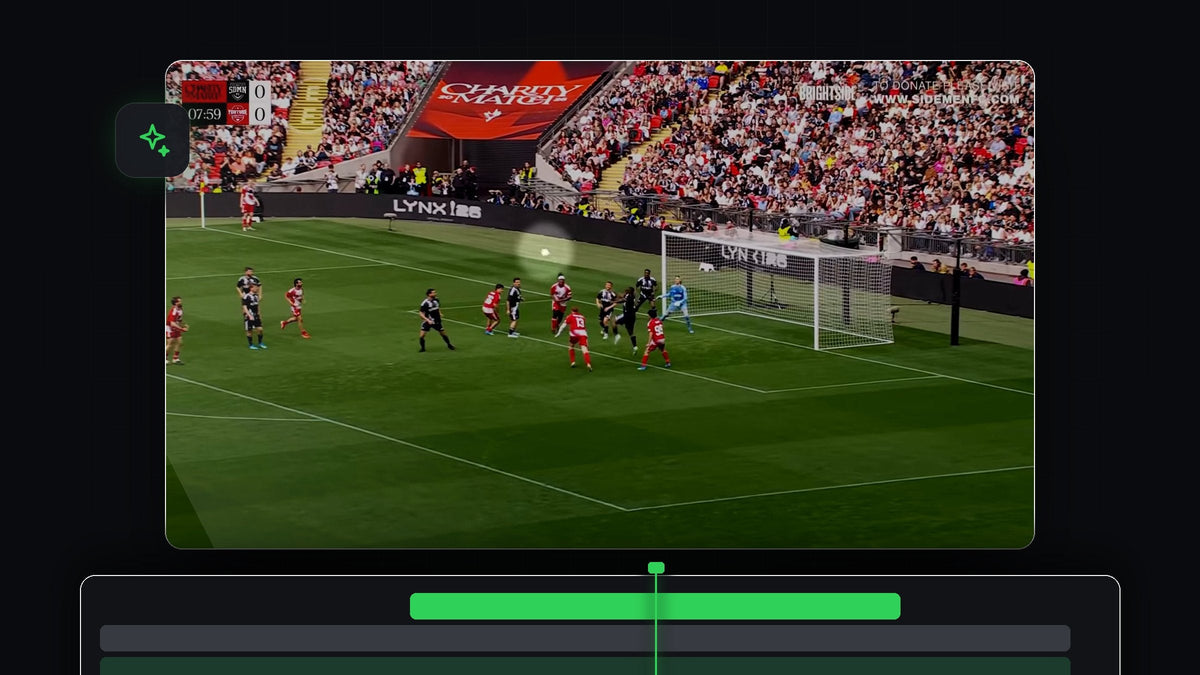
شاهد الشرح
الخطوة 1: اختر أداة قناع من شريط الأدوات
حدد مقطعك على الخط الزمني. في شريط الأدوات، اضغط مع الاستمرار على أداة القناع لفتح قائمة خيارات الأقنعة: Object Mask Tool وEllipse Mask Tool وRectangle Mask Tool وPen Tool. تجد أداة Object Mask Tool الأجسام وتضع عليها قناعًا تلقائيًا، بينما تتيح لك الأدوات الثلاث الأخرى رسم الشكل بنفسك. للتتبع اليدوي، اختر الشكل الأنسب لعنصرك. يناسب الشكل البيضاوي رأس شخص أو كرة، وتناسب Pen Tool الأشكال غير المنتظمة.

الخطوة 2: ارسم القناع حول عنصرك
انتقل إلى أول إطار يظهر فيه العنصر. انقر واسحب في Program Monitor لرسم القناع حول الشخص أو الجسم الذي تريد تتبعه. يظهر القناع الآن في لوحة Effect Controls، حيث يمكنك ضبط Feather وOpacity وExpansion، وتفعيل Inverted لقلب المنطقة التي يغطيها القناع.

الخطوة 3: ضع إطارات Mask Path الرئيسية إطارًا بإطار
هذه هي خطوة التتبع اليدوي. في إعدادات القناع، انقر على الساعة بجانب Path لبدء إنشاء الإطارات الرئيسية. ثم تقدّم بضعة إطارات في كل مرة، وبعد كل خطوة اسحب القناع في Program Monitor ليعود فوق العنصر. في كل مرة تحرّكه، يضيف Premiere Pro إطارًا رئيسيًا جديدًا. سترى صفًا من نقاط الإطارات الرئيسية على الخط الزمني في Effect Controls.
للحركة السريعة، تقدّم إطارًا أو اثنين فقط في كل مرة. للحركة البطيئة، يمكنك اتخاذ خطوات أكبر وترك Premiere Pro يملأ الفراغات. استخدم مفاتيح الأسهم للتنقل بين الإطارات، واضغط على مفتاح المسافة بين حين وآخر للتشغيل والتأكد من أن القناع يبقى في مكانه.
الخطوة 4: طبّق تأثيرًا عبر القناع
الآن استخدم القناع الذي تم تتبعه. في لوحة Effects، ابحث عن تأثير مثل Brightness & Contrast (Video Effects > Color Correction) وأضفه إلى المقطع. في إعدادات التأثير داخل Effect Controls، اختر قناعك من قائمة الأقنعة أسفل التأثير. يصبح التأثير حينها محصورًا في الشكل الذي تتبعته. غيّر قيم التأثير وفعّل Inverted لتطبيقه على كل شيء ما عدا العنصر، أو اتركه غير مفعّل ليؤثر على العنصر فقط.

أسرع مع BetterFX: تجاوز لوحة Effects. اضغط اختصار BetterFX، واكتب الأحرف الأولى من Brightness & Contrast، ثم اضغط Enter لتطبيقه على المقطع المحدد. احصل على BetterFX
الخطوة 5: شغّل المقطع وأصلح المواضع المنحرفة
شغّل المقطع من البداية وراقب القناع. أينما انزلق عن العنصر، توقف، وانتقل إلى ذلك الإطار، واسحب القناع إلى مكانه. هذا يضيف إطارًا رئيسيًا تصحيحيًا دون إعادة بقية العمل. كرر حتى يبقى التأثير ثابتًا من البداية إلى النهاية.

نصائح
- استخدم قليلًا من Feather. الحافة الناعمة تخفي أخطاء التتبع الصغيرة بين الإطارات الرئيسية أفضل بكثير من الحافة الحادة.
- تتبّع ما يلزم فقط. أضف إطارات رئيسية فقط حيث يغير العنصر اتجاهه أو سرعته. إطارات رئيسية أقل تعني حركة أنعم.
- جرّب التلقائي أولًا. يمكن لأداة Object Mask Tool وأزرار Tracker في إعدادات القناع إنجاز معظم العمل، ثم تصلح الإطارات الرئيسية اليدوية المواضع التي تفشل فيها.
الأسئلة الشائعة
كيف أتتبع قناعًا يدويًا في Premiere Pro؟
ارسم قناعًا، وانقر على ساعة Path، ثم تقدّم بضعة إطارات في كل مرة وأعد وضع القناع فوق عنصرك بعد كل خطوة.
لماذا أتتبع القناع يدويًا بدل استخدام المتتبع؟
قد يفقد المتتبع التلقائي عنصرك عندما يتحرك بسرعة أو يدور أو يختفي خلف شيء ما. تمنحك الإطارات الرئيسية اليدوية تحكمًا كاملًا في هذه اللقطات.
كم إطارًا رئيسيًا أحتاج؟
يعتمد ذلك على سرعة حركة العنصر. الحركة البطيئة تحتاج إلى إطارات رئيسية قليلة، بينما قد تحتاج الحركة السريعة أو العشوائية إلى إطار رئيسي كل إطار أو إطارين.
بمجرد تتبع القناع، تجعل إعدادات الألوان والتأثيرات المسبقة النتيجة تبدو رائعة بسرعة. استكشف أكثر من 500 إعداد مسبق لـ Premiere Pro




