

 بقلم
بقلم 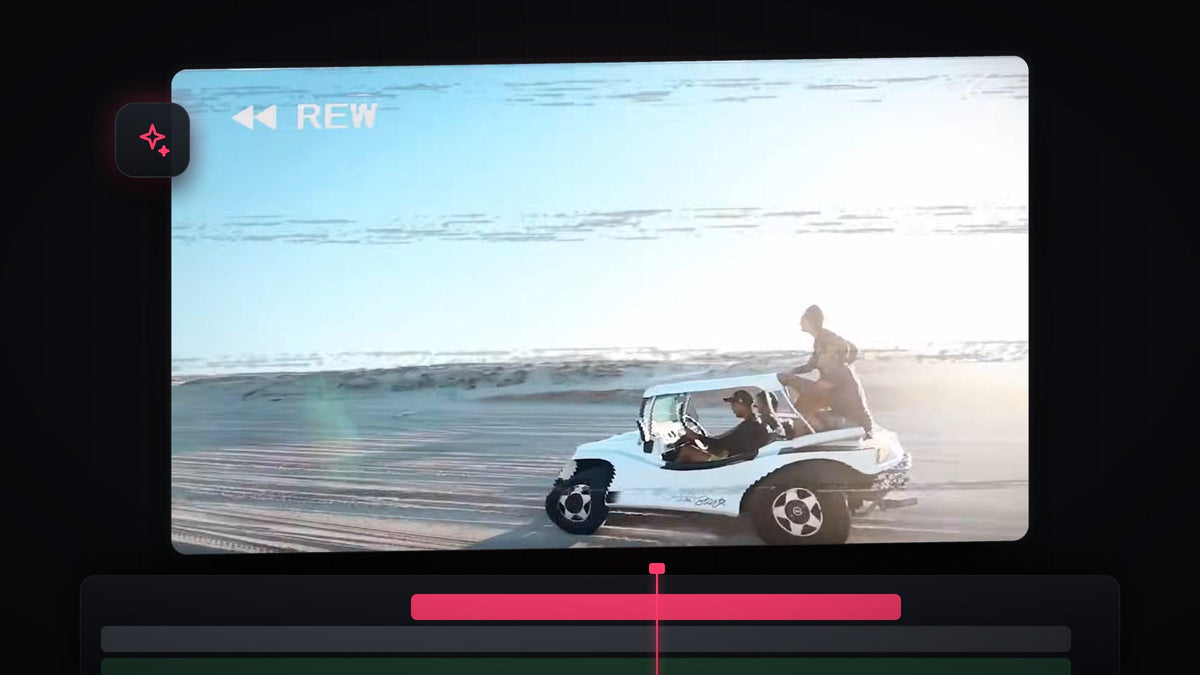
شاهد الشرح
الخطوة 1: كرّر المقاطع التي تريد إرجاعها
إذا أردت عكس مقطع واحد فقط، فاضغط مع الاستمرار على Alt (Option على Mac) ثم اسحب المقطع إلى اليمين لعمل نسخة. ولعكس قسم كامل، حدد كل تلك المقاطع أولاً، ثم اسحب المجموعة إلى اليمين بالطريقة نفسها مع Alt أو Option. النسخ هي ما ستُرجعه، لذلك تبقى اللقطات الأصلية أمامها دون أي تغيير.

الخطوة 2: ضع النسخ في Nest واعكس السرعة
حدد المقاطع المكررة، ثم انقر بزر الماوس الأيمن واختر Nest ثم انقر على OK. يجمع Nest كل النسخ في مقطع واحد، فيكفي إعداد واحد لعكسها كلها معاً، ويُطبَّق أي تأثير تضيفه لاحقاً على الإرجاع بالكامل.
مع تحديد طبقة Nest، اضغط Ctrl + R (Cmd + R على Mac) لفتح Clip Speed / Duration. فعّل خيار Reverse Speed ثم ارفع قيمة Speed حسب رغبتك. يبدو الإرجاع أفضل عندما يكون أسرع بوضوح من التشغيل العادي. انقر على OK.

الخطوة 3: أضف Wave Warp إلى طبقة Nest
افتح لوحة Effects وابحث عن Wave Warp واسحبه إلى طبقة Nest. ستجده ضمن Video Effects > Distort. هذا هو الاهتزاز الذي يجعل الصورة تبدو كشريط غير مستقر.
أسرع مع BetterFX: تخطَّ لوحة Effects. اضغط اختصار BetterFX واكتب الحروف الأولى من Wave Warp ثم اضغط Enter لتطبيقه على المقطع المحدد. احصل على BetterFX
الخطوة 4: اضبط إعدادات Wave Warp
مع تحديد طبقة Nest، افتح Effect Controls واضبط هذه القيم:
- Wave Type: Smooth Noise
- Wave Height: نحو 100
- Wave Width: حوالي 900 إلى 1000. تعمل قيم أخرى أيضاً، لذا جرّب بعضها.
- Direction: 180 درجة
- Pinning: All Edges، وهذا يزيل الفجوات السوداء التي تظهر عند حدود الإطار
يمكنك أيضاً خفض Wave Speed إذا كان الاهتزاز عنيفاً أكثر من اللازم للقطاتك.

الخطوة 5: أضف تراكب الإرجاع
استورد تراكب إرجاع يحتوي على علامة REW وتشويش الشريط، واسحبه إلى مسار فوق طبقة Nest. للتراكب في الفيديو خلفية خضراء، وستزيلها الخطوة التالية. يعمل أي تراكب إرجاع على خلفية خضراء بالطريقة نفسها.
الخطوة 6: أزل الخلفية الخضراء باستخدام Ultra Key
ابحث عن Ultra Key في لوحة Effects وأفلته على التراكب. في Effect Controls، انقر على قطارة Key Color ثم انقر على اللون الأخضر في Program Monitor. يختفي الأخضر، ولا يبقى سوى علامة REW وخطوط التشويش فوق لقطاتك المعكوسة المهتزة. هذا هو تأثير VHS Rewind بصورته النهائية.

نصائح
- اجعله قصيراً. إرجاع مدته ثانية أو ثانيتان يبدو كشريط حقيقي يُلَفّ إلى الخلف. وإذا زاد عن ذلك يصبح التأثير مملاً.
- أضف صوتاً. صوت إرجاع الشريط تحت التأثير يجعله أكثر إقناعاً بكثير.
- Nest أولاً ثم التأثير. طبّق Wave Warp على طبقة Nest وليس على المقاطع منفردة، ليهتز كل مقطع كقطعة واحدة.
FAQ
كيف أعكس مقطعاً في Premiere Pro؟
حدد المقطع واضغط Ctrl + R (Cmd + R على Mac)، ثم فعّل Reverse Speed وانقر على OK.
لماذا يجب أن أضع المقاطع في Nest قبل عكسها؟
يحوّل Nest عدة مقاطع إلى مقطع واحد، فتتمكن من عكسها وتسريعها وإضافة التأثيرات إليها كلها بإعداد واحد.
كيف أتخلص من الحواف السوداء بعد استخدام Wave Warp؟
اضبط Pinning في إعدادات Wave Warp على All Edges. هذا يمدّ بكسلات الحواف بدلاً من ترك فجوات سوداء.
تريد علامة REW وتشويش الشريط دون أن تبنيهما؟ نزّل تراكب VHS Rewind المجاني وأفلته على التايم لاين.




