

 بقلم
بقلم 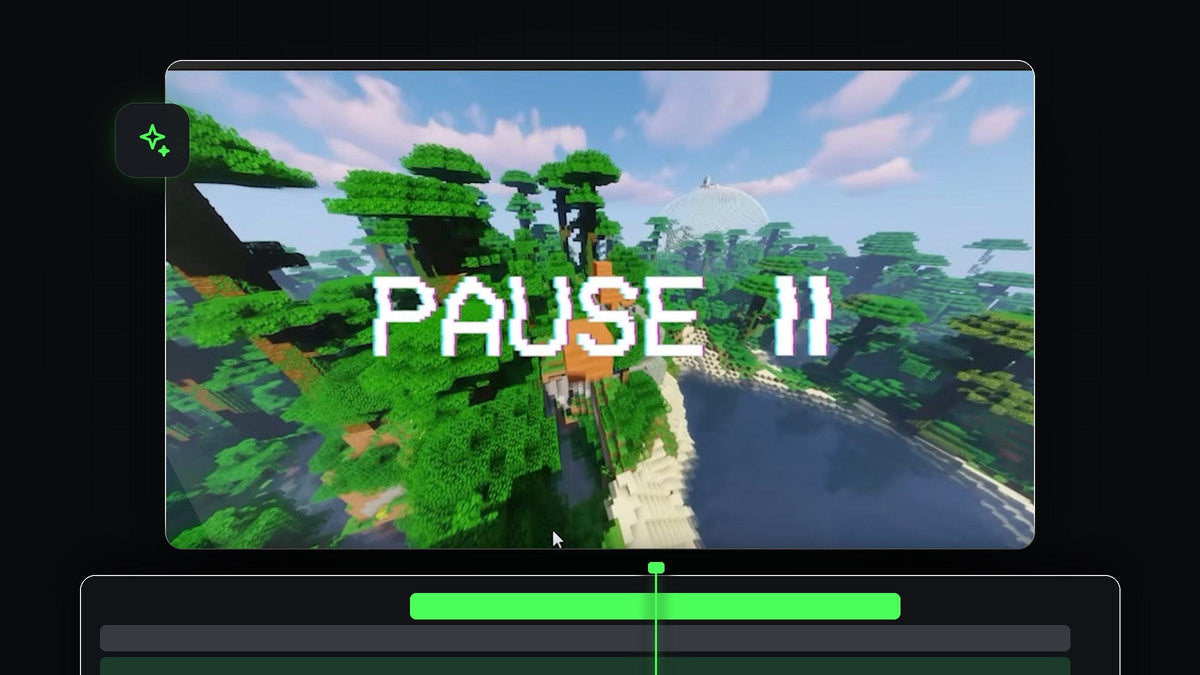
شاهد الدرس
الخطوة 1: أدرج تجميدًا للإطار
حرّك مؤشر التشغيل إلى اللحظة الدقيقة التي تريد أن يتوقف عندها الفيديو. انقر بزر الماوس الأيمن على المقطع واختر Insert Frame Hold Segment. يقص Premiere Pro المقطع عند مؤشر التشغيل ويضيف إطارًا ثابتًا مدته نحو خمس ثوانٍ، فتتجمد الصورة بينما يستمر باقي المقطع بعدها.

الخطوة 2: اضبط مدة الإيقاف
إذا كانت الخمس ثوانٍ طويلة جدًا أو قصيرة جدًا، مرّر الماوس فوق حافة المقطع المجمّد حتى ترى أيقونة القص. اضغط مع الاستمرار على Ctrl (Cmd على Mac) حتى تتحول الأيقونة إلى اللون الأصفر، فتحصل على أداة Ripple Trim، ثم اسحب الحافة يمينًا أو يسارًا. يتحرك باقي الخط الزمني معها، فلا تترك أي فجوة خلفها.

الخطوة 3: أضف طبقة الإيقاف
انتقل إلى لوحة Project واسحب طبقة الإيقاف إلى المسار الذي فوق الإطار المجمّد. ثم اقصّ الطبقة لتطابق مدتها مدة التجميد. الطبقة في الفيديو هي أيقونة إيقاف مؤقت على خلفية خضراء.

أسرع مع BetterFX: تجاوز لوحة Effects. اضغط اختصار BetterFX واكتب أول حروف Ultra Key ثم اضغط Enter لتطبيقه على المقطع المحدد. احصل على BetterFX
الخطوة 4: أزل الشاشة الخضراء باستخدام Ultra Key
افتح لوحة Effects وابحث عن Ultra Key وطبّقه على الطبقة. في Effect Controls انقر على القطارة بجانب Key Color ثم انقر على المنطقة الخضراء في شاشة Program. يختفي اللون الأخضر، وتظهر أيقونة الإيقاف فوق لقطتك المجمّدة.

الخطوة 5: أعتِم الفيديو المجمّد
لتبدو لقطة الإيقاف أفضل، حدّد مقطع الفيديو المجمّد وافتح لوحة Lumetri Color. تحت Basic Correction اخفض التعرض أو التشبع قليلًا لتبدو الصورة أخفت وأكثر تسطحًا. هذه هي الطريقة التي تعرض بها مشغّلات الفيديو الإطار المتوقف غالبًا، وهي تساعد أيقونة الإيقاف على البروز.

الخطوة 6: جرّب طبقة مختلفة
يمكنك استبدالها بأي طبقة تحبها. للطبقة التي تتضمن مؤشر ماوس ينقر، أضف علامة على مقطع الطبقة (اضغط M) عند لحظة النقرة، وحاذِها مع الإطار الذي يجب أن يتوقف عنده الفيديو. أما طبقة الصورة الثابتة فلا تحتاج إلى أي مفتاح لوني. فقط اضبط Blend Mode على Screen في Effect Controls لإخفاء الخلفية السوداء.
نصائح
- أضف صوت نقرة. صوت نقرة قصير أو صوت توقف شريط عند التجميد يجعل التأثير يبدو حقيقيًا.
- اجعل الإيقاف قصيرًا. ثانية أو ثانيتان تكفيان عادةً قبل أن يتابع الفيديو.
- اجمعه مع تأثيرات أخرى. انتقال تجميد الإطار يعمل جيدًا قبل الإيقاف.
الأسئلة الشائعة
كيف أجمّد إطارًا في Premiere Pro؟
انقر بزر الماوس الأيمن على المقطع عند الإطار المطلوب واختر Insert Frame Hold Segment.
كيف أزيل خلفية خضراء في Premiere Pro؟
طبّق Ultra Key على المقطع واستخدم القطارة بجانب Key Color للنقر على اللون الأخضر.
هل يمكنني جعل الإيقاف أطول أو أقصر لاحقًا؟
نعم. اضغط مع الاستمرار على Ctrl (Cmd على Mac) واسحب حافة المقطع المجمّد لقصه بأسلوب Ripple.
تبحث عن طبقات جاهزة؟ جرّب طبقة الإيقاف المجانية.




