

 by
by 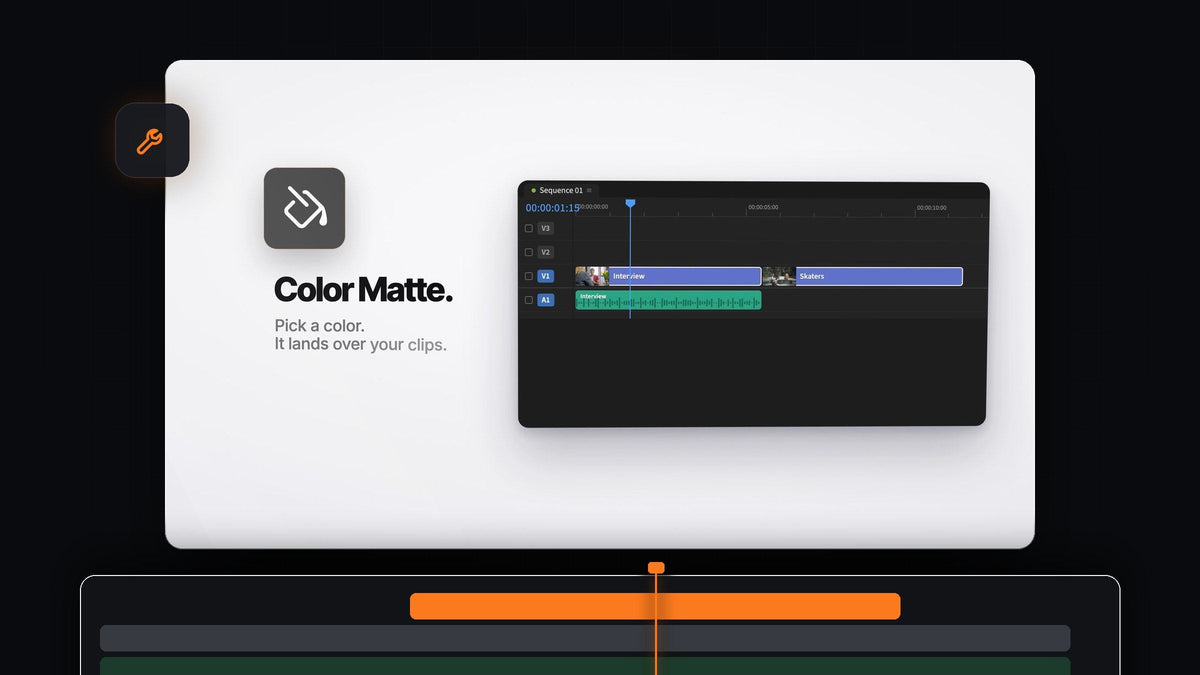
Det korte svar
Leder du efter et Ayu QuickLayer Pro alternativ til Premiere Pro? Mako lægger farvemattes, justeringslag og frysebilleder præcis der, hvor din redigering har brug for dem, med ét klik. Det er gratis, til Mac og Windows.
Det læser din markering og din afspilningsposition, tilpasser hvert lag og lægger det på det første ledige spor ovenover. Du vælger klippene, Mako klarer resten.
Tre lag, som enhver hurtig redigering har brug for
Creator-videoer, reels og promoer bruger de samme tre byggesten igen og igen. Mako giver hver af dem en knap plus ekstra klik til de varianter, du bruger mest.
- Color Matte. Vælg en hvilken som helst farve, og matten lander over dine valgte klip. Perfekt til titelkort, farvetoninger og ensfarvede baggrunde bag tekst.
- Adjustment Layer. Klik for ét lag over markeringen, Shift-klik for ét pr. klip, Cmd-klik (Ctrl-klik på Windows) for et kort lag på 0,4 sekunder ved hvert klip.
- Freeze Frame. Et stillbillede af afspilningspositionens frame på sporet ovenover, holdt i hele klippets længde. Shift-klik for et stillbillede på 3 sekunder fra afspilningspositionen.
Alle tre følger de samme regler: over din markering, på det første ledige, ulåste spor og aldrig oven på et klip. Uden markering dækker lagene fem sekunder fra afspilningspositionen.
Trin 1: Installer Mako
Gå til kassen for $0, uden kort, og download Mako fra ordrebekræftelsessiden. På en Mac åbner du Mako.pkg. På Windows kører du MakoSetup.exe fra zip-filen.
Genstart Premiere Pro, åbn Window > Extensions > Mako og dock panelet ved siden af din timeline. Mako understøtter Premiere Pro 2021 og nyere og holder sig selv opdateret.
Trin 2: Læg en farvematte i din farve
Vælg de klip, du vil dække, og klik på Color Matte. En farvevælger åbner. Vælg din brandfarve, og tryk på OK.

Matten lander over din markering, tilpasset længden. Læg en titel ovenpå til et åbningskort, eller sænk opaciteten og skift blend mode for en farvetoning. Vores guide til en ensfarvet baggrund i Premiere Pro har flere idéer.
Trin 3: Et flash ved hvert klip
Vælg klippene i din sekvens og Cmd-klik (Ctrl-klik på Windows) på Adjustment Layer. Mako lægger et kort lag på 0,4 sekunder ved hvert klip, alle på ét spor.

Tilføj et lysglimt, en blur eller et hurtigt zoom til det første, kopiér det til resten, og hvert klip får det samme punch. Det er det ideelle udgangspunkt for en farveflash-effekt i Premiere Pro.
Vil du hellere have et forskelligt look på hvert skud? Shift-klik på den samme knap, så får hvert valgt klip sit eget justeringslag.
Trin 4: Frys øjeblikket
Placer afspilningspositionen på den frame, du vil have, og klik på Freeze Frame. Et stillbillede af den frame lander på sporet over klippet, holdt i hele klippets længde, så originalen forbliver urørt nedenunder.

Shift-klik i stedet for et stillbillede på 3 sekunder fra afspilningspositionen, klar til et navneskilt eller et pladeridse-øjeblik. Frysebilleder og justeringslag samles i en Mako-bin, så Project-panelet forbliver ryddeligt.
Trin 5: Læg dine lag på taster
Højreklik på en knap, og vælg Keyboard Shortcut. Hver klik-tilstand får også sin egen tast, så matten, laget pr. klip, laget ved hvert klip og frysebilledet på 3 sekunder kan ligge på hvert sit tastetryk.
Farv knapperne i Settings, tonet eller ensfarvet, så lag-værktøjerne skiller sig ud med det samme. Til at tjekke udklip og grafik over dine mattes slår knappen Transparency Grid skakternet til i Program Monitor med ét klik.
Derfor er Mako det nemme valg
Mako fungerer, som Premiere allerede fungerer, uden dialogbokse, uden presets at administrere og uden licens at aktivere. Det er gratis for altid, uden konto og uden prøveperiode, og det opdaterer sig selv stille i baggrunden.
Det bringer også Nest, Unnest, Staircase, Fit to Frame, Clear Effects, QC Check og mere til det samme panel. Vores komplette Mako-guide gennemgår hver knap, eller du kan downloade Mako og prøve det nu.
FAQ
Hvad er det bedste Ayu QuickLayer Pro alternativ til Premiere Pro?
Mako. Det tilføjer farvemattes, justeringslag og frysebilleder over din markering med ét klik, på det første ledige spor, og det er gratis til Mac og Windows.
Hvordan tilføjer jeg en farvematte over valgte klip i Premiere Pro?
Vælg klippene, klik på Color Matte i Mako, vælg en farve, og tryk på OK. Matten lander over din markering, tilpasset længden.
Kan jeg tilføje et justeringslag ved hvert klip på én gang?
Ja. Cmd-klik (Ctrl-klik på Windows) på knappen Adjustment Layer, så lægger Mako et kort lag på 0,4 sekunder ved hvert klip, alle på ét spor.
Overskriver Mako klip på sporet ovenover?
Aldrig. Mako bruger det første ledige, ulåste spor over dine klip og tilføjer et nyt spor, hvis der ikke er noget.
Dine mattes, lag og frysebilleder, med ét klik hver, gratis. Hent Mako til Premiere Pro.



