

 by
by 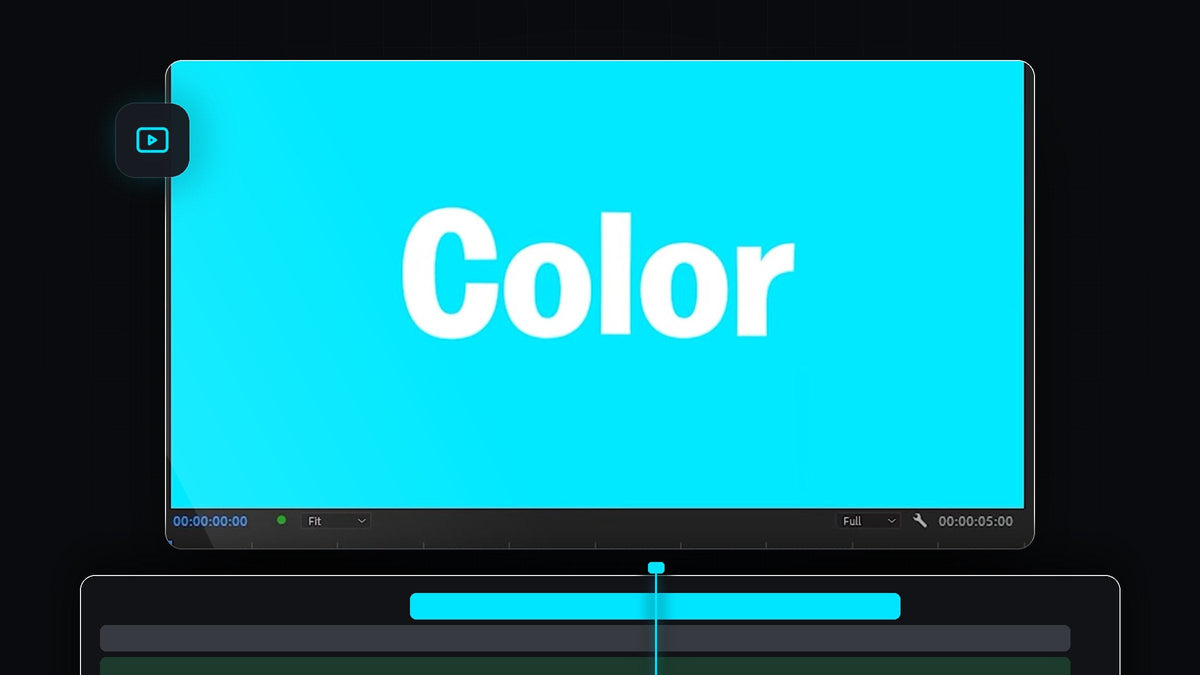
Se tutorialen
Trin 1: Opret en Color Matte i panelet Project
Gå til panelet Project, og klik på ikonet New Item nederst til højre i panelet. Vælg Color Matte i menuen. Den samme liste indeholder også Adjustment Layer, Black Video og Transparent Video, så det er et praktisk sted at huske.

Trin 2: Bekræft videoindstillingerne
Et vindue, New Color Matte, åbner. Som standard bruger det størrelsen og billedfrekvensen fra din sekvens, for eksempel 1920 x 1080 med din sekvens' tidsbase og Square Pixels (1.0). Lad dem stå, så mattet fylder dit billede, og klik på OK.

Trin 3: Vælg din baggrundsfarve
Derefter vises Color Picker. Træk inde i den store firkant for at vælge en nuance, brug den lodrette bjælke til at ændre farvetonen, eller skriv en præcis hex-kode i feltet nederst, hvis du har en brandfarve. Klik på OK igen, giv derefter mattet et navn i feltet Choose Name, eller behold Color Matte, og bekræft med OK.

Trin 4: Træk mattet til tidslinjen
Dit nye matte ligger nu i panelet Project. Træk det ind på tidslinjen, som regel på det laveste videospor som V1, og læg din tekst eller dit materiale på sporene ovenover. Hvis mattet er kortere end dit klip, så træk i dets højre kant for at strække det, for en color matte kan forlænges så meget, du vil.
Ét klik med Mako: det gratis Mako-panel tilføjer en color matte over de valgte klip, ved afspilningshovedet, på det første ledige spor, med ét klik. Hent Mako gratis

Trin 5: Skift farven senere
Du er ikke låst til dit første valg. Dobbeltklik på klippet Color Matte på tidslinjen, så åbner Color Picker igen, og du kan vælge en ny farve. Alle forekomster af det matte i dit projekt opdateres. Hvis du vil have to forskellige baggrunde, så opret en ny color matte i stedet og brug hver, hvor du har brug for den.

Tips
- Hold teksten læselig. Par en mørk baggrund med lys tekst, eller omvendt, så kontrasten bliver stærk.
- Tilføj bevægelse. En flad baggrund er et godt grundlag for animeret tekst, som vores skrivemaskine-teksteffekt.
- Brug en hex-kode til brandfarver. Når du skriver den præcise værdi i Color Picker, forbliver dine videoer ensartede.
FAQ
Hvordan laver jeg en ensfarvet baggrund i Premiere Pro?
Klik på New Item i panelet Project, vælg Color Matte, vælg en farve, og træk mattet til tidslinjen under dine andre klip.
Hvordan skifter jeg farven på en color matte?
Dobbeltklik på mattet på tidslinjen eller i panelet Project. Color Picker åbner, og du kan vælge en ny farve.
Kan jeg lave en sort baggrund i stedet?
Ja. Vælg Black Video i den samme New Item-menu, eller lav en color matte og vælg sort.
Vil du have en mere interessant baggrund end en flad farve? Læg vores gratis grid-overlay oven på din ensfarvede baggrund.


