

 by
by 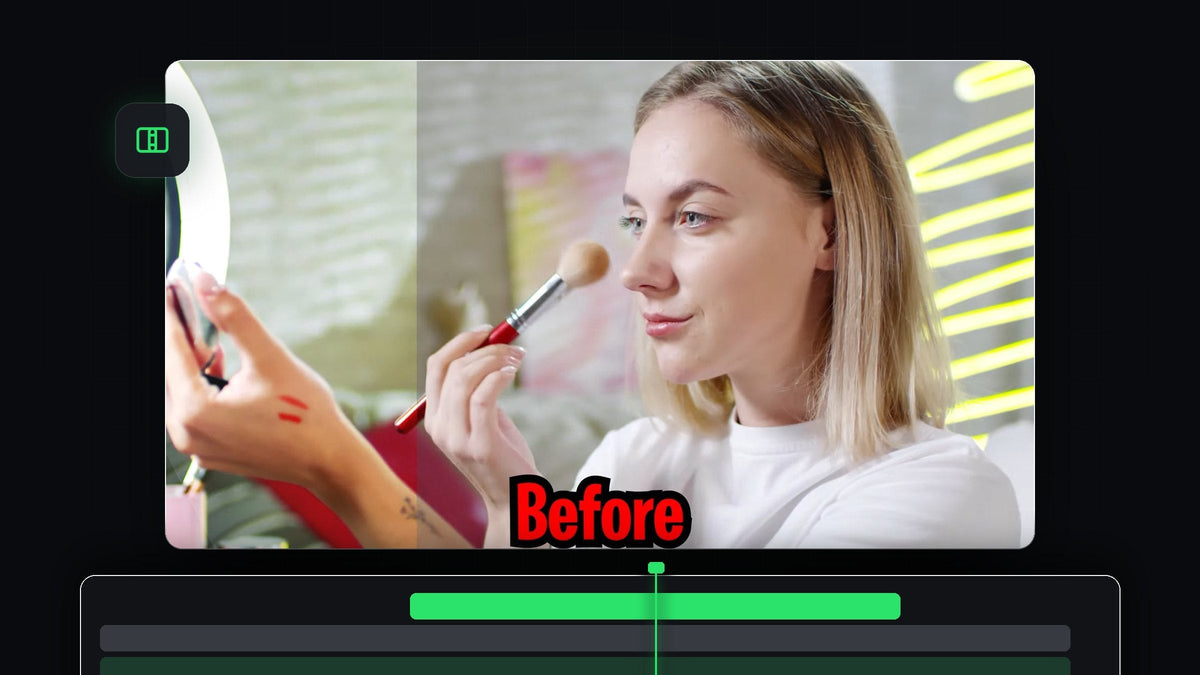
Se tutorialen
Trin 1: Stabl dine før- og efter-klip
Læg Before-klippet på V1, og træk After-klippet op på V2, direkte ovenover, så begge starter samme sted. Det øverste klip er det, der bliver wipet væk for at afsløre det nederste, så sørg for, at begge klip har samme længde og billedudsnit. Hvis dit efter-optagelse er en farvekorrigeret eller retoucheret kopi af originalen, passer det perfekt.

Trin 2: Tilføj Wipe-overgangen til det øverste klip
Åbn Effects-panelet med Window > Effects, og søg efter Wipe. Under Video Transitions > Wipe trækker du den almindelige Wipe-overgang hen på starten af dit After-klip på V2. Premiere Pro behandler en overgang i starten af et klip som en afsløring, så billedet nedenunder bliver afdækket, mens wipet kører.

Hurtigere med BetterFX: spring Effects-panelet over. Tryk på din BetterFX-genvej, skriv de første bogstaver af Wipe, og tryk på Enter for at anvende den på det valgte klip. Få BetterFX
Trin 3: Indstil wipets varighed og retning
For at ændre, hvor hurtigt afsløringen sker, holder du musen over kanten af overgangen på tidslinjen og trækker den til venstre eller højre. Kortere føles skarpt, længere føles jævnt. Klik derefter på overgangen, og åbn Effect Controls. De små pile rundt om A / B-forhåndsvisningen ændrer den retning, wipet starter fra, så du kan vælge venstre mod højre, top mod bund eller en anden kant, der passer til dine optagelser.

Trin 4: Tilføj Before- og After-tekster
Vælg Type Tool på værktøjslinjen (eller tryk på T), klik i Program Monitor, og skriv Before. Skift til Selection Tool for at ændre størrelse og placering på teksten. Træk tekstklippet op over klippene på tidslinjen, og trim det, så det varer præcis lige så længe som optagelserne.

Trin 5: Dupliker teksten, og wipe den også
Hold Alt (Option på Mac) nede, og træk tekstlaget op for at duplikere det, så kopien ligger over After-klippet. Dobbeltklik på kopien i Program Monitor, ret ordet til After, og flyt den på plads. Tilføj nu den samme Wipe-overgang til det øverste tekstlag, så hver tekst vises og forsvinder sammen med sit klip.
Trin 6: Få wipene til at passe sammen
Zoom ind på tidslinjen, og placer afspilningshovedet, hvor det første wipe slutter. Trim starten af tekstwipet, så det begynder og slutter på de samme billeder som klipwipet. Når de to overgange matcher, skifter teksten fra Before til After præcis som billedet.

Tips
- Hold klippene lige lange. Hvis før- og efter-klippene kommer ud af sync, er sammenligningen ikke længere overbevisende.
- Prøv andre retninger. Et lodret wipe fungerer godt til portrætoptagelser, et vandret til landskab.
FAQ
Hvordan laver jeg en før og efter i Premiere Pro?
Stabl de to versioner af dit klip på separate spor, tilføj Wipe-overgangen til starten af det øverste klip, og juster derefter varighed og retning.
Kan jeg bruge det til sammenligninger af farvekorrektion?
Ja. Brug de ukorrigerede optagelser som det nederste klip og den korrigerede version øverst. De samme trin virker til enhver klipning eller retouchering.
Hvorfor kan jeg ikke se wipet ske?
Sørg for, at overgangen sidder i starten af det øverste klip, og at klippet nedenunder ligger på sporet under, så de overlapper på tidslinjen.
Vil du anvende effekter som denne uden at grave i paneler? Prøv BetterFX, og tilføj enhver effekt med en genvej.


