

 by
by 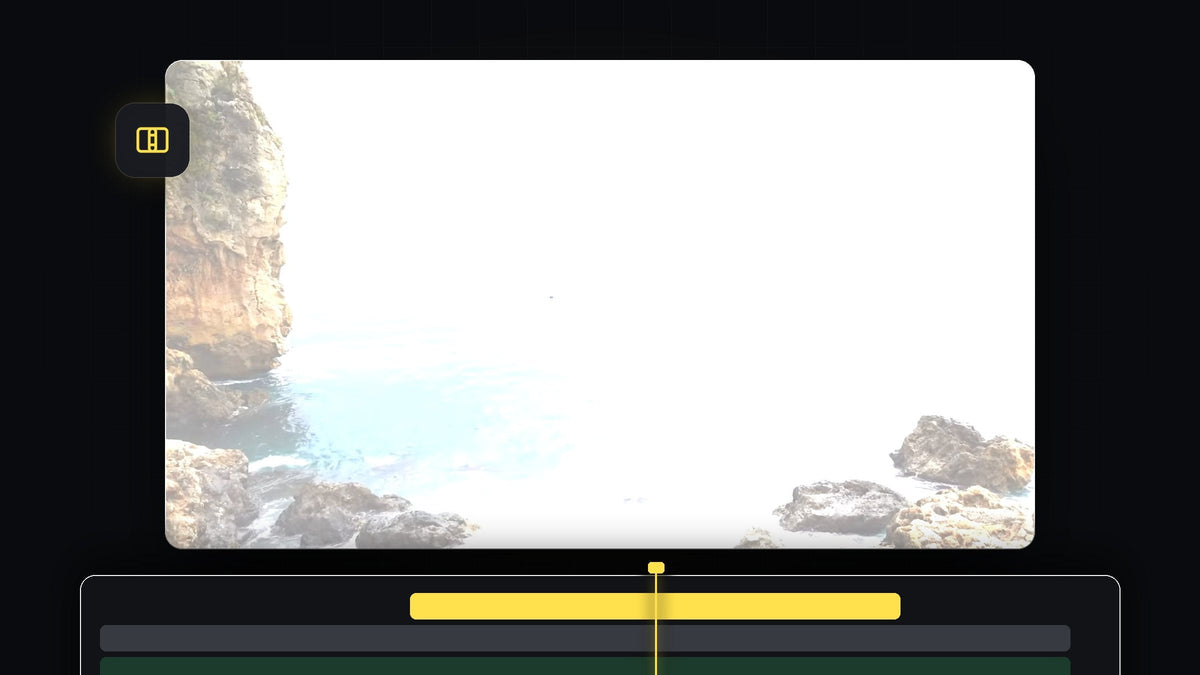
Se videoguiden
Trin 1: Opret et Adjustment Layer
Gå til panelet Project, og klik på ikonet New Item nederst. Vælg Adjustment Layer, og klik på OK. Træk derefter det nye Adjustment Layer fra panelet Project til sporet over dine to videoklip på tidslinjen. Effekten, du tilføjer, gælder alt, hvad der ligger under.

Ét klik med Mako: det gratis Mako-panel lægger et Adjustment Layer over de valgte klip, ved afspilningshovedet, på det første ledige spor, med ét enkelt klik. Hent Mako gratis
Trin 2: Placer afspilningshovedet på klippet
Placer afspilningshovedet præcis på klippet mellem dine to klip. Zoom ind på tidslinjen, hvis du har brug for mere præcision. Adjustment Layer skal strække sig over begge klip, så det dækker klippet.

Trin 3: Trim Adjustment Layer til 10 billeder på hver side
Hold nu Shift nede, og tryk to gange på Left Arrow. Hvert tryk med Shift hopper flere billeder, og to tryk flytter afspilningshovedet cirka 10 billeder tilbage. Lav et snit i Adjustment Layer dér, for eksempel med Razor tool eller med Ctrl+K (Cmd+K på Mac), når Adjustment Layers spor er målspor.
Flyt afspilningshovedet tilbage til klippet mellem dine klip, hold derefter Shift nede, og tryk to gange på Right Arrow for at gå 10 billeder frem. Lav endnu et snit. Markér til sidst de resterende stykker af Adjustment Layer på begge sider, og slet dem. Tilbage er et kort stykke centreret om klippet.

Trin 4: Tilføj effekten ProcAmp
Åbn panelet Effects, og søg efter ProcAmp. Den findes under Video Effects > Adjust. Træk den over på det korte Adjustment Layer på tidslinjen.
Hurtigere med BetterFX: spring panelet Effects over. Tryk på din BetterFX-genvej, skriv de første bogstaver af ProcAmp, og tryk på Enter for at lægge den på det valgte klip. Hent BetterFX
Trin 5: Sæt keyframes på Brightness
Åbn Effect Controls med Adjustment Layer valgt. Flyt afspilningshovedet til starten af Adjustment Layer, og klik på stopuret ved siden af Brightness for at sætte den første keyframe. Lad værdien stå på 0. Flyt derefter afspilningshovedet til klippet, og sæt Brightness til 100. Billedet bliver hvidt ved klippet.

Trin 6: Bring lysstyrken ned igen
Flyt afspilningshovedet til slutningen af Adjustment Layer. Klik på knappen Reset ved siden af Brightness for at ændre værdien tilbage til 0. En keyframe tilføjes automatisk, så lysstyrken stiger frem til klippet og falder igen efter det. Afspil for at se flashen. Vil du have den blødere, kan du gøre Adjustment Layer kortere eller længere.

Tips
- Kortere giver mere slagkraft. En flash på kun få billeder rammer hårdere, mens en længere føles drømmende.
- Klip på beatet. Lad det lyseste billede lande på et slag i musikken eller på en lydeffekt.
- Prøv et andet look. Til en stiliseret overgang kan du se vores objekt-flash-overgang.
FAQ
Hvordan laver jeg en hvid flash-overgang i Premiere Pro?
Placer et kort Adjustment Layer på klippet, tilføj ProcAmp, og sæt keyframes på Brightness fra 0 op til 100 ved klippet og tilbage til 0.
Hvor finder jeg ProcAmp i Premiere Pro?
Søg efter den i panelet Effects. Den findes under Video Effects > Adjust.
Kan jeg bruge en anden farve end hvid?
Ja. Sænk i stedet lysstyrken, og prøv en Color Matte eller en farveeffekt på Adjustment Layer for at få en farvet flash.
Vil du have færdige overgange med lyd? Prøv vores gratis glitch-overgange med lyd.



