

 by
by 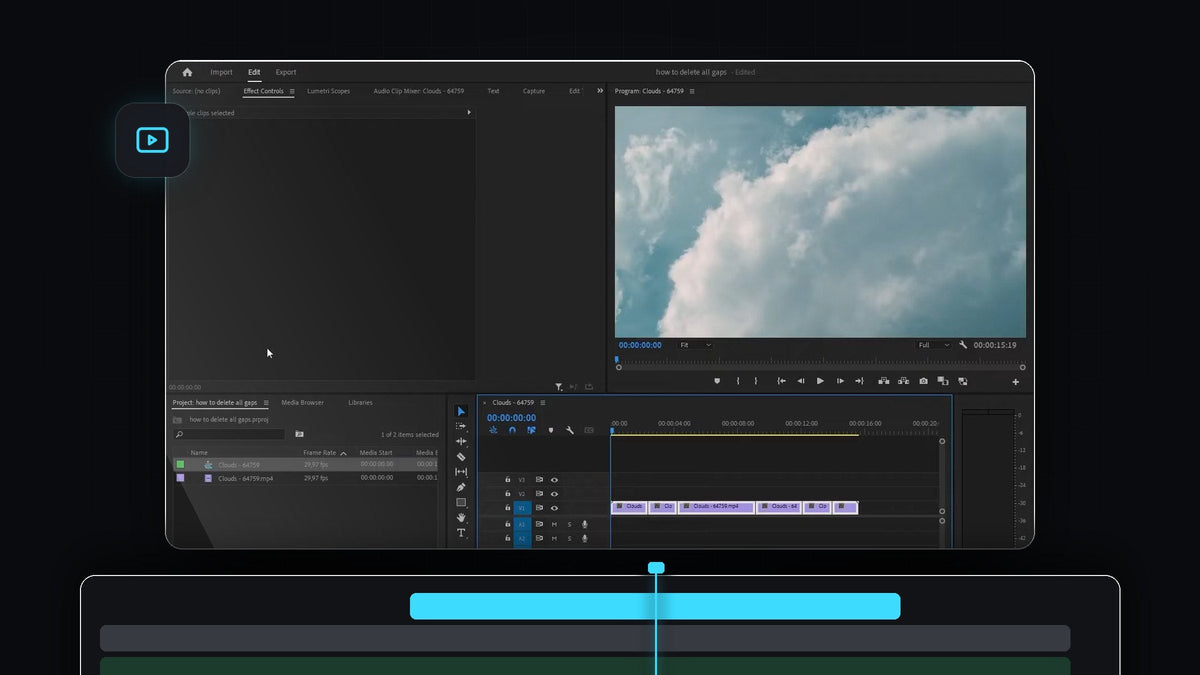
At slette huller ét ad gangen efter at have klippet pauser, fejl og tomme stykker væk er langsomt, og det er let at overse et. Sådan lukker du alle huller i Premiere Pro på én gang, med én menukommando, så dine klip klikker sammen i en ren, sammenhængende tidslinje.
Se tutorialen
Trin 1: Se på hullerne på din tidslinje
Start med en sekvens, der har tomt rum mellem sine klip. Det sker hele tiden, når du sletter sektioner, fjerner stilhed eller trimmer klip uden at bruge ripple delete. Hvert tomt stykke vises som et hul på sporet og afspilles som sort.

Trin 2: Vælg alle klip
Klik ind i tidslinjen, så den er det aktive panel, og tryk derefter på Ctrl + A (Cmd + A på Mac) for at vælge alle klip i sekvensen. Alle klip fremhæves, også dem på andre spor. Du kan også trække en markeringsboks kun omkring de klip, du vil stramme op.

Trin 3: Vælg Sequence > Close Gap
Med klippene stadig valgt åbner du menuen Sequence øverst på skærmen og vælger Close Gap. Du finder den nederst i menuen, lige over Go to Gap. Premiere Pro lukker det tomme rum mellem de valgte klip i ét hug.

Trin 4: Tjek resultatet
Dine klip ligger nu lige efter hinanden, og sekvensen er kortere, fordi det tomme rum er væk. Tryk på mellemrumstasten, og afspil klippene for at sikre, at alt flyder, som du vil have det.

Tips
- Tilføj en genvej. Close Gap har ikke en tast som standard, men du kan tildele en i Premiere Pros indstillinger for tastaturgenveje. Søg efter Close Gap, og giv den en tast, du kan lide.
- Pas på synkroniseringen. Hvis du har musik eller speak på andre spor, så tjek dem bagefter, for når huller lukkes, kan klip rykke i forhold til lyd, der ikke er en del af din markering.
- Brug ripple delete næste gang. Hvis du vælger et klip og trykker på Shift + Delete, fjernes det, og hullet lukkes i ét trin, så huller ikke hober sig op.
FAQ
Hvordan fjerner jeg huller i Premiere Pro?
Vælg dine klip, og gå til Sequence > Close Gap. Du kan også højreklikke på et enkelt hul og vælge Ripple Delete.
Hvorfor har min tidslinje overhovedet huller?
Huller opstår, når du sletter klip med den almindelige Delete-tast i stedet for ripple delete, eller når du trimmer klip uden at lade redigeringen rykke med. Det tomme rum bliver, hvor klippet var.
Ændrer Close Gap mine klip?
Nej. Den flytter kun klip langs tidslinjen for at fylde det tomme rum. Deres længde, effekter og hastighed forbliver de samme.
Vil du også gøre resten af din redigering hurtigere? Hent det gratis Mako-panel til Premiere Pro.





