

 by
by 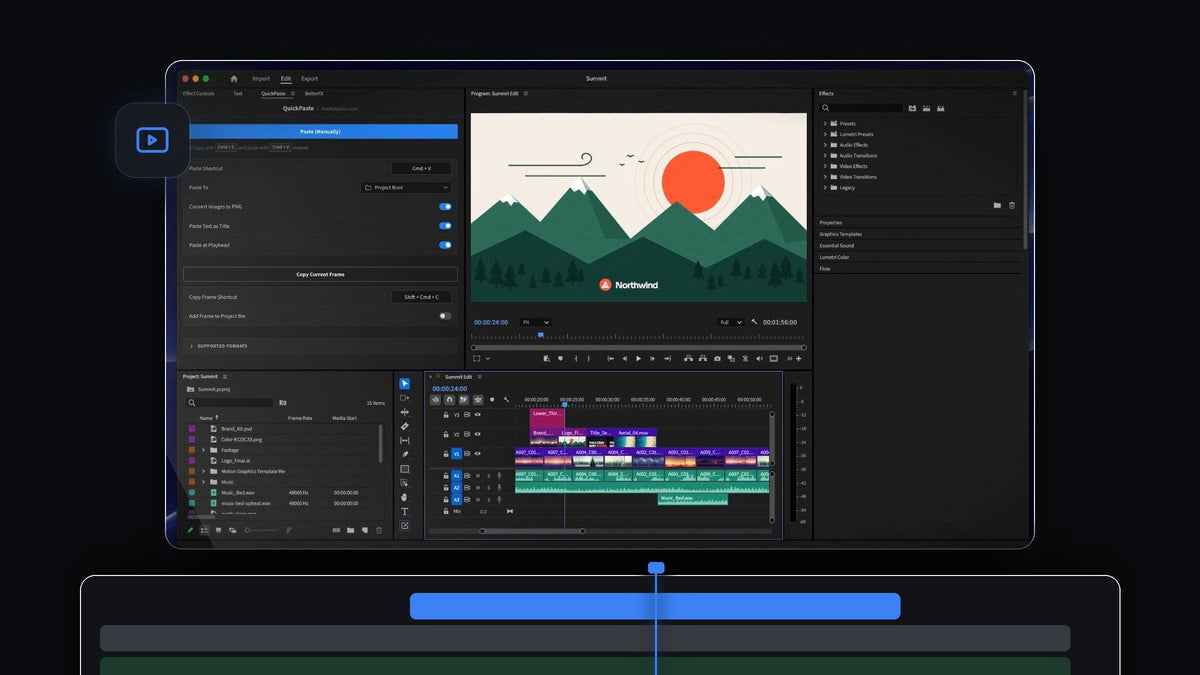
Det korte svar
Leder du efter et EditBuddy alternativ til Premiere Pro? QuickPaste lægger et kopieret billede i din bin og på tidslinjen ved afspilningshovedet med et enkelt Cmd + V (Ctrl + V på Windows), på Mac og Windows.
Der er intet panel at klikke i og intet at trække. Kopiér, placér afspilningshovedet, indsæt, og billedet er med i klippet.
Se introen
Fra udklipsholder til tidslinje med ét tastetryk
Tutorials, anmeldelser, reaktionsvideoer og forklaringsvideoer lever af billeder: skærmbilleder, billeder fra nettet, logoer og produktfotos. Før betød hvert eneste at gemme en fil, importere den og trække den på plads.
QuickPaste koger det hele ned til den indsættelse, du allerede bruger. Det virker overalt i Premiere Pro, så dit fokus bliver på tidslinjen, mens billederne bliver ved med at komme.
Trin 1: Installér QuickPaste
Din download er klar lige efter købet og bliver også sendt til dig på mail. Kør den guidede installer, som sætter QuickPaste-appen og Premiere Pro-pluginet op. Den understøtter Premiere Pro 2021 til 2026 på macOS og Windows.
Trin 2: Slå Paste at Playhead til og vælg din bin
Åbn QuickPaste-panelet én gang. Slå Paste at Playhead til, så hver indsættelse går direkte på tidslinjen. Under Paste To vælger du, hvor filerne skal ligge: i deres egen bin, i en bin du vælger eller i projektets rod.
Lad Convert Images to PNG være slået til, så kommer hvert kopieret billede ind som en ren PNG. Derefter behøver du aldrig at klikke i panelet for at indsætte.
Trin 3: Kopiér et billede hvor som helst fra
Højreklik på et billede i din browser og vælg Copy Image, tag et skærmbillede, eller kopiér en fil i Finder eller Stifinder. Selv et kopieret billedlink virker.

Trin 4: Placér afspilningshovedet og tryk Cmd + V
Flyt afspilningshovedet hen til det sted, hvor billedet skal dukke op, og tryk Cmd + V. QuickPaste importerer billedet til din bin og placerer det på tidslinjen ved afspilningshovedet i samme bevægelse.

Derfra er det et helt almindeligt klip. Trim det, skalér det i Effect Controls og tilføj bevægelse. Vil du have idéer, så se hvordan du animerer skærmbilleder i Premiere Pro.
Trin 5: Hold styr på dit projekt
Hvert indsat billede er en rigtig fil i dit projekt og ligger i den bin, du har valgt. Dit projekt forbliver organiseret, selv efter hundrede indsættelser, og du finder ethvert billede igen på få sekunder.

Bygger du en billedsekvens i lag? Vores tutorial i billedanimation i Vox-stil passer perfekt til en tidslinje fuld af indsatte billeder.
Mere end billeder
- Adobe-filer. Photoshop-, Illustrator-, After Effects- og MOGRT-filer kommer ind som den rigtige fil.
- Vektorer. SVG-, PDF- og EPS-grafik indsættes direkte.
- Video og lyd. Klip, musik og lydeffekter, alt hvad Premiere Pro kan importere.
- Farver. HEX, RGB, HSL, CMYK, OKLCH og CSS-gradienter.
- Tekst. Kopiér en vilkårlig linje og indsæt den som titel.
- Frames ud. Copy Current Frame kopierer framen under afspilningshovedet som en PNG i fuld opløsning.
Derfor er QuickPaste det bedste valg
- Ét tastetryk. Din normale genvej til at indsætte klarer både import og placering.
- Ingen klik i paneler. Indsæt hvor som helst i Premiere Pro.
- Din genvej, din bin. Optag din egen genvej til indsættelse og nulstil den med ét klik.
- Mac og Windows. Den samme oplevelse på begge.
- Engangspris. 24,99 $ med livstidsadgang, gratis opdateringer og kommerciel licens.
Se alle muligheder i vores QuickPaste-guide, eller se QuickPaste i butikken.
Ofte stillede spørgsmål
Hvad er det bedste EditBuddy alternativ til Premiere Pro?
QuickPaste. Tryk Cmd + V eller Ctrl + V hvor som helst i Premiere Pro, og det kopierede billede lander i din bin og på tidslinjen ved afspilningshovedet.
Hvordan indsætter jeg et billede direkte på tidslinjen i Premiere Pro?
Installér QuickPaste og slå Paste at Playhead til. Kopiér billedet, placér afspilningshovedet og indsæt. Billedet bliver importeret og placeret i ét trin.
Skal jeg klikke i QuickPaste-panelet for at indsætte?
Nej. Du behøver ikke klikke i panelet først. Indsæt bare, hvor du end er i Premiere Pro.
Hvor havner indsatte billeder i mit projekt?
I deres egen bin, en bin du vælger eller projektets rod. Det indstiller du én gang under Paste To.
Kopiér, indsæt, og det er på tidslinjen. Få QuickPaste til Premiere Pro.



