

 by
by 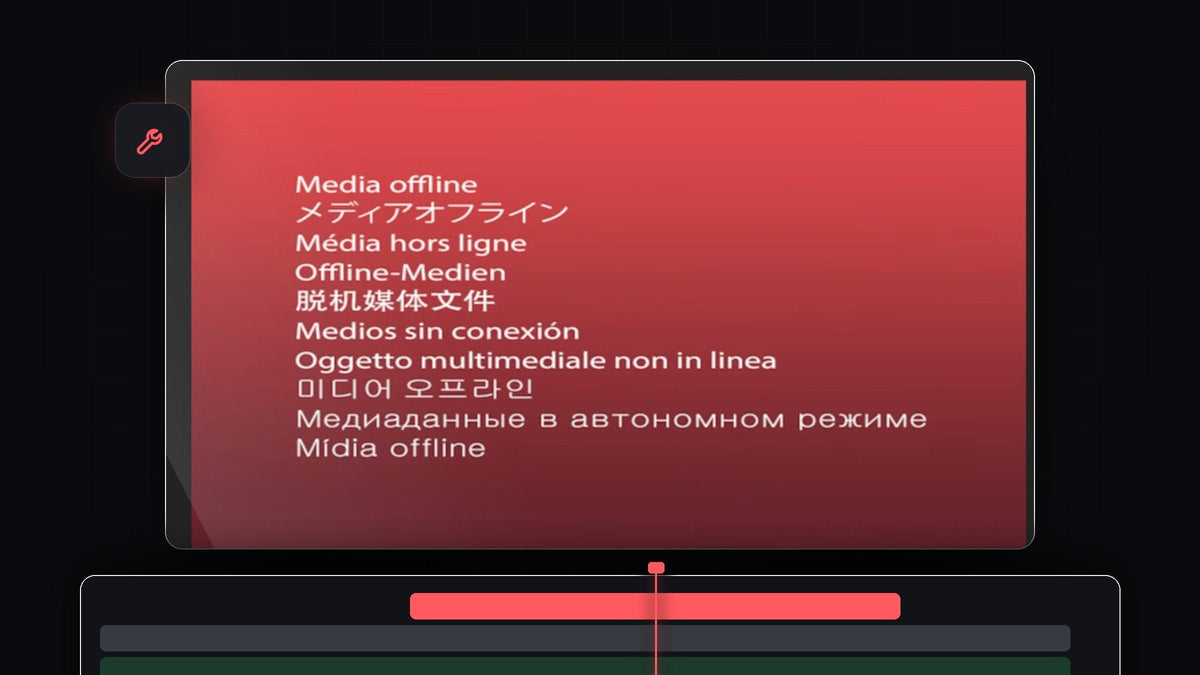
Se tutorialen
Trin 1: Forstå, hvorfor medier går offline
Premiere Pro gemmer aldrig din video inde i projektfilen. Programmet husker kun, hvor hvert klip ligger på dit drev. Fejlen opstår, når det link brydes, hvilket som regel sker af en af tre grunde:
- Du har omdøbt filen. Navnet passer ikke længere med det, Premiere husker.
- Du har flyttet filen. Den ligger nu i en anden mappe eller på et andet drev.
- Du har slettet filen. Der er ikke noget at linke til længere, så du skal først gendanne den, for eksempel fra papirkurven eller en sikkerhedskopi.
Når du åbner projektet, ser du måske straks vinduet Link Media, og klippet vises som Media Offline i Program Monitor.

Trin 2: Højreklik på offline-klippet, og vælg Link Media
Hvis vinduet Link Media ikke åbnede af sig selv, eller du lukkede det, skal du finde offline-klippet på tidslinjen og højreklikke på det. Vælg Link Media i menuen. Du kan også højreklikke på klippet i panelet Project og vælge den samme mulighed.

Trin 3: Klik på Locate
Vinduet Link Media viser det manglende klip, dets oprindelige filnavn og den mappe, hvor Premiere sidst så det. Lad indstillingerne under Match File Properties stå på standardværdierne, og klik derefter på Locate.

Trin 4: Find filen, og klik på OK
Et vindue Locate File åbnes. Øverst viser Last Path, hvor Premiere forventer at finde filen. Gå til den mappe, der indeholder den nu. Hvis du ikke er sikker på, hvor den endte, kan du skrive en del af filnavnet i søgefeltet øverst til højre. Hvis du omdøbte filen, så søg efter det nye navn. I videoen blev klippet omdøbt til hello.mp4, så en søgning på hello finder det med det samme. Markér filen, og klik på OK.

Trin 5: Tjek, at klippet afspilles
Tilbage i din sekvens er den røde skærm væk, og klippet afspilles normalt igen. Andre klip fra den samme mappe bliver som regel genlinket automatisk takket være muligheden Relink others automatically. Gem dit projekt med det samme.
Tips
- Hold dine medier ét sted. Opret en projektmappe til optagelser, lyd og eksporter, og omdøb eller flyt ikke filer i den, når du først er begyndt at redigere.
- Saml sammen, før du flytter. Hvis du vil flytte et projekt til en anden computer, så brug Project Manager til at kopiere det hele sammen. Vi viser hvordan i vores guide til at dele et projekt i Premiere Pro.
- Tjek eksterne drev. Hvis klippene ligger på et eksternt drev, så sørg for, at det er tilsluttet og viser det samme drevbogstav, før du genlinker.
FAQ
Hvad betyder Media Offline i Premiere Pro?
Det betyder, at Premiere Pro ikke kan finde den oprindelige fil til et klip. Filen er blevet omdøbt, flyttet eller slettet, eller det drev, den ligger på, er afbrudt.
Mister jeg min redigering, hvis mediet er offline?
Nej. Dine klip, effekter og keyframes bliver i projektet. Når du genlinker filen, er alt tilbage, som det var.
Hvordan genlinker jeg alle offline-klip på én gang?
Markér alle offline-klip i panelet Project, højreklik, og vælg Link Media. Find én fil, så kan Premiere genlinke de andre fra den samme mappe automatisk.
Har du brug for noget at redigere med? Se vores gratis presets til Premiere Pro.


