

 by
by 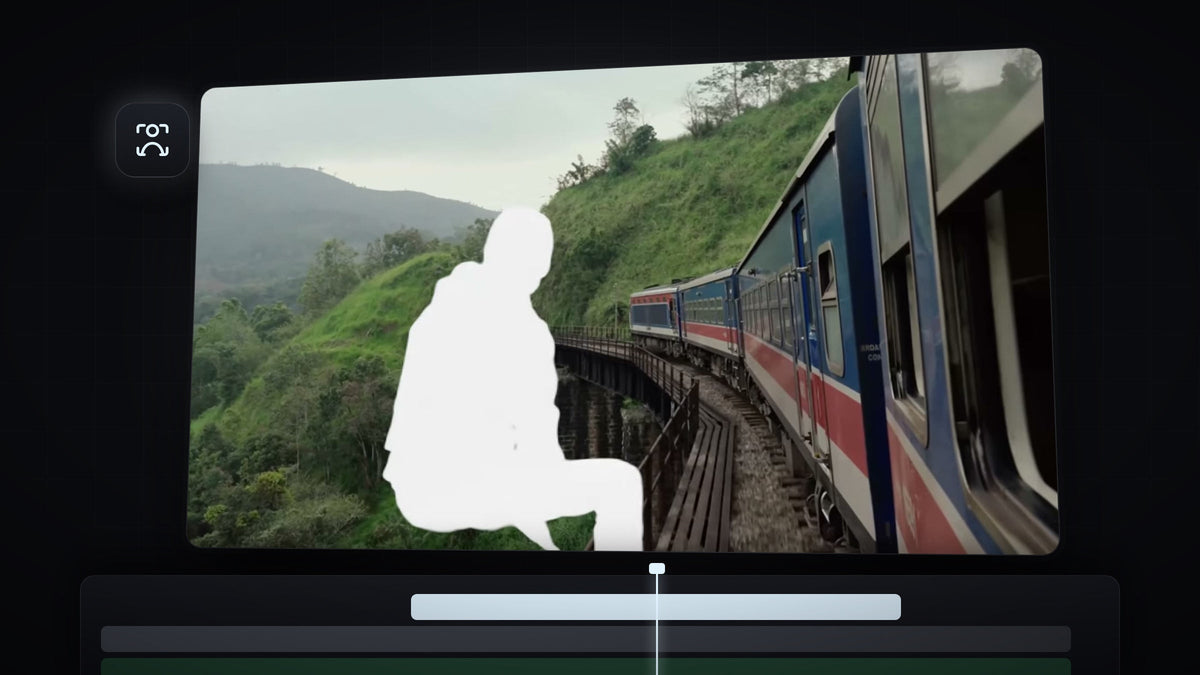
Se tutorialen
Trin 1: Duplikér klippet
Hold Alt (Windows) eller Option (Mac) nede, og træk dit klip et spor op for at lave en kopi lige over originalen.

Trin 2: Mask og track motivet på den øverste kopi
Vælg det øverste klip, vælg Object Mask tool, og klik på dit motiv i Program Monitor. I Effect Controls skal du klikke på Track forward and back under objektmasken, så den følger motivet gennem klippet.

Trin 3: Tildel masken til Opacity
Træk objektmasken over på Opacity. Det øverste lag indeholder nu kun motivet, placeret præcis over det originale klip.

Trin 4: Læg Dip to White på det maskerede lag
Åbn Video Transitions i panelet Effects, og træk Dip to White hen på klippet i det maskerede øverste lag. Fordi overgangen kun ligger på motivlaget, blinker motivet hvidt, mens optagelsen nedenunder klippes helt normalt.

Gentag trinnene med duplikering, maskering og tracking på det næste klip, hvis du vil have dets motiv til at blinke.
Trin 5: Justér flashet
Træk i overgangens kanter for at gøre flashet kortere eller længere. Vælg overgangen for at finjustere den i Effect Controls. I Premiere Pro 2026 har Dip to White en kurveeditor og indstillinger som Blur Duration, Dissolve Time og Blur Amount, så du kan forme, hvordan flashet bygger op og klinger af.

Tips
- Klip på beatet. Læg flashet på et kraftigt beat eller en whoosh-lydeffekt, så det rammer hårdere.
- Hold det kort. Et flash på få frames virker skarpt. Lange flash virker langsomme.
- Færdige overgange. Ultimate Premiere Pro Preset Pack indeholder overgange, zooms og shakes, du bare kan trække ind og kombinere med denne effekt.
FAQ
Hvorfor blinker hele billedet i stedet for kun motivet?
Overgangen ligger sandsynligvis på det nederste klip. Læg kun Dip to White på det maskerede øverste lag, der indeholder motivet.
Skal jeg bruge et plugin til denne overgang?
Nej. Alt her er indbygget i Premiere Pro: Object Mask tool, mask tracking og Dip to White-overgangen.
Flere effekter med objektmasker: tekst bag et objekt og tekstkontur-effekten.


