

 by
by 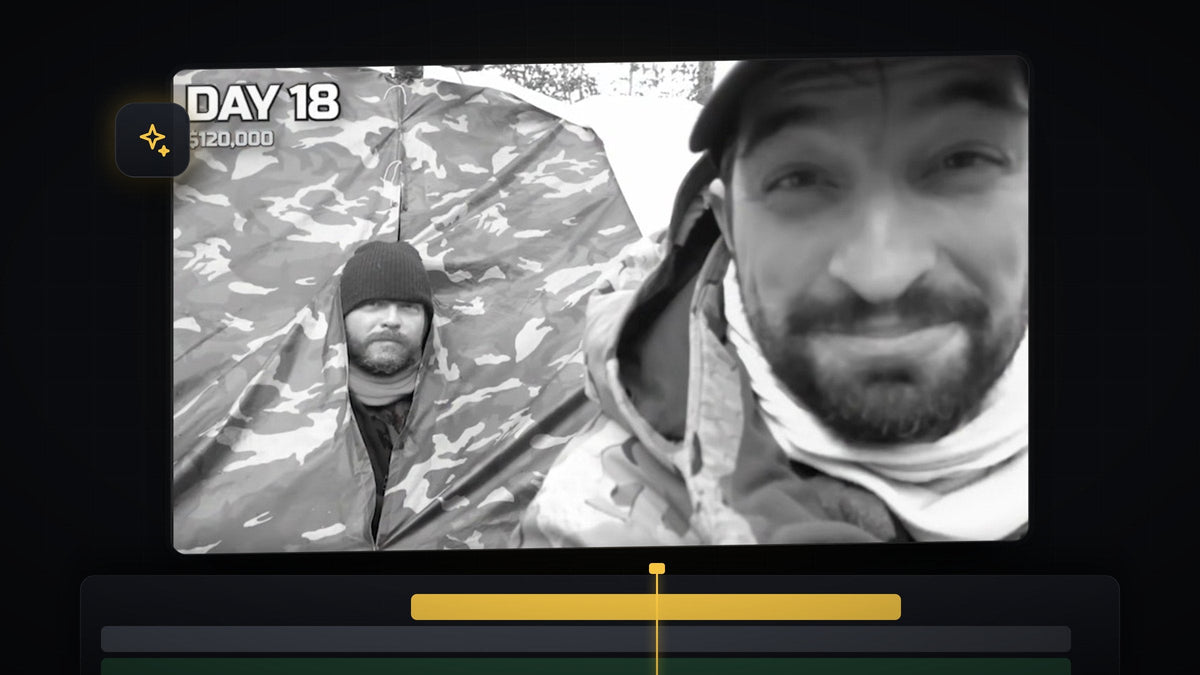
Se tutorialen
Trin 1: Sæt farten ned på flashback-klippet
Start med dit flashback-klip skåret ind på tidslinjen mellem to almindelige klip. For at gøre plads til opbremsningen skal du markere klippene efter flashbacken og flytte dem lidt frem, så intet overlapper, når klippet bliver længere.
Højreklik på flashback-klippet, og vælg Speed/Duration. Sæt Speed til omkring 30 til 50%. Videoen bruger 40%. For at gøre slowmotion mere jævn skal du åbne rullemenuen Time Interpolation og vælge Optical Flow og derefter klikke på OK.

Træk nu klippene sammen igen, så der ikke er et hul. En rød linje vises over tidslinjen oven på det opbremsede klip, hvilket betyder, at det er tungt for din computer at afspille. Tryk på Enter for at rendere det, så forbereder Premiere de tunge dele, og afspilningen forbliver jævn.
Trin 2: Tilføj et adjustment layer over klippet
Alle look-justeringerne placeres på ét adjustment layer, så du kan finjustere dem uden at røre optagelserne. Klik på knappen New Item i panelet Project, vælg Adjustment Layer, og klik på OK.
Træk adjustment layeret op på et spor over flashback-klippet, og trim enderne, så det passer præcis til klippets længde.
Ét klik med Mako: det gratis Mako-panel tilføjer et adjustment layer over de markerede klip, ved playhead, på det første ledige spor, med ét klik. Hent Mako gratis
Trin 3: Gør det sort-hvidt med en vignet
Markér adjustment layeret, og åbn panelet Lumetri Color. Hvis du ikke kan se det, skal du gå til Window > Lumetri Color. Fold Basic Correction ud og derefter Color, og træk Saturation helt til venstre til 0. Billedet bliver sort-hvidt.

Den oprindelige MrBeast-video gør også hjørnerne mørkere. Rul ned til Vignette i det samme panel, og sæt Amount til et negativt tal, for eksempel -1.3. Det trækker blikket mod midten og styrker stemningen af gamle optagelser.
Trin 4: Tilføj et let filmflimmer
Originalen har også et svagt flimmer på optagelsen. Åbn panelet Effects, søg efter Strobe Light, og anvend det på adjustment layeret.
Hurtigere med BetterFX: spring Effects-panelet over. Tryk på din BetterFX-genvej, skriv de første bogstaver af Strobe Light, og tryk på Enter for at anvende den på det markerede klip. Hent BetterFX
Når adjustment layeret er markeret, skal du gå til Effect Controls og finde Strobe Light. Sæt Blend With Original til 97% eller højere. Værdien styrer effektens intensitet: jo højere den er, jo mindre intenst er flimmeret. Videoen bruger derefter Strobe Duration på 0.12, Strobe Period på 0.20, Random Strobe Probability på 8% og et Random Seed på 8. Kopiér de værdier, og leg derefter med dem, til flimmeret føles rigtigt for dine optagelser.

Trin 5: Byg flash-overgangen ved klippet
Genskab nu den lyse flash, der bruges før og efter flashback-øjeblikket. Træk et nyt adjustment layer over de andre lag, så det overlapper klippet lidt før og lidt efter, og placér playhead lige på klippet.
Søg efter ProcAmp i Effects-panelet, og anvend den på dette adjustment layer. I Effect Controls klikker du på stopuret ved siden af Brightness for at oprette en keyframe og hæver derefter værdien til omkring 30 til 40. Videoen bruger omkring 33. Det er overgangens lyseste punkt, så den ligger præcis på klippet.

Gå derefter 10 billeder tilbage: hold Shift nede, og tryk to gange på Left Arrow, og nulstil derefter Brightness til standardværdien. Gå tilbage til den første keyframe, hold Shift nede, og tryk to gange på Right Arrow for at gå 10 billeder frem, og nulstil værdien igen. Nu har du en hurtig stigning mod hvid og tilbage igen.
For en jævnere rampe kan du også tilføje easing til de keyframes. Vores guide til flash-overgange på objekter i Premiere Pro viser en lignende flash-teknik.
Trin 6: Dupliker flashen i slutningen af flashbacken
Du behøver kun kopiere overgangen til slutningen af flashbacken. Placér playhead på klippet, markér adjustment layeret, og tryk på M for at tilføje en markør til det. Hvis du bruger det samme adjustment layer som i videoen, tilføjer det også en markør til klippet.
Hold nu Alt (Option på Mac) nede, og træk laget for at kopiere det. Flugt markøren på kopien med det andet klip, så afspilles flashen i begge ender af flashbacken.
Tips
- Hold alt på adjustment layers. Looket forbliver redigerbart, og du kan genbruge det på ethvert andet flashback-klip.
- Kortere er stærkere. En flashback på blot nogle få sekunder føles mere slagkraftig end en lang.
- Tilpas flimmeret efter din smag. Hæv Blend With Original for et roligere look eller sænk det for et råere.
FAQ
Hvor langsomt skal flashback-klippet være?
Omkring 30 til 50% fungerer godt. Tutorialen bruger 40%, og Optical Flow holder slowmotion jævn.
Hvorfor er der en rød linje over mit opbremsede klip?
Rød betyder, at den del af tidslinjen er svær for din computer at afspille i realtid. Tryk på Enter for at rendere den, så kører afspilningen jævnt.
Kan jeg bruge dette look på alle optagelser?
Ja. Adjustment layers virker på ethvert videoklip, så du kan lægge den samme opsætning over gamle optagelser, minder eller enhver scene, du vil have til at føles som fortiden.
Vil du også give din flashback filmtekstur? Prøv det gratis grain-overlay.




