

 by
by 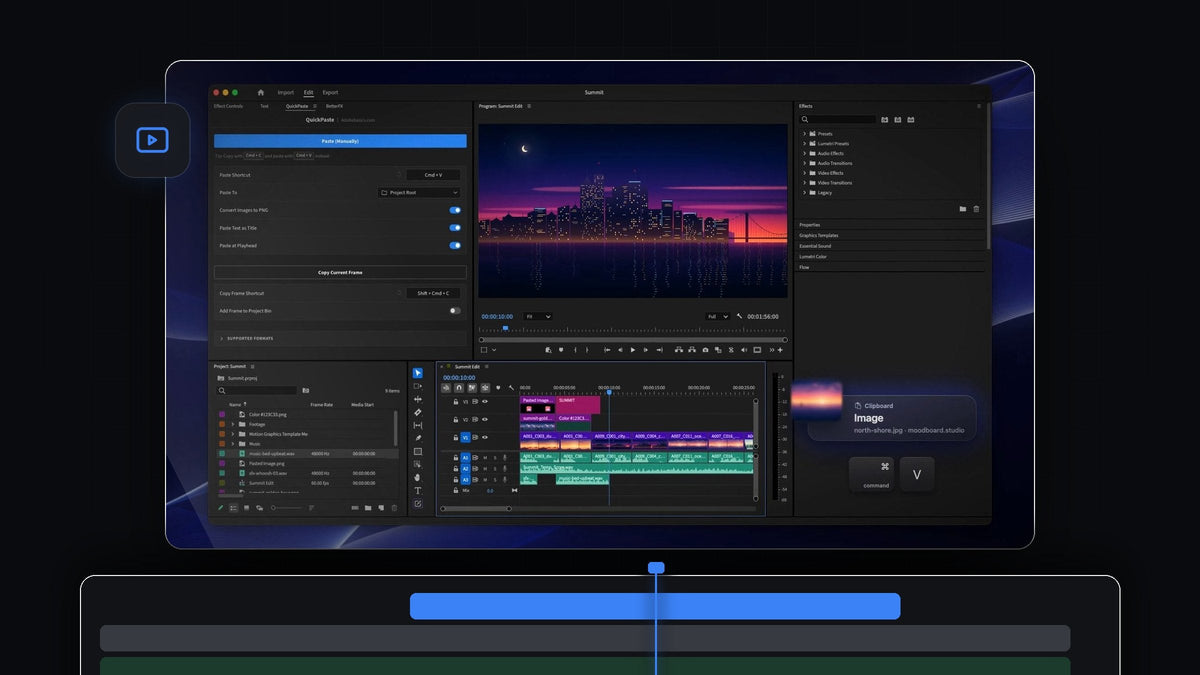
Det korte svar
Vil du have imgPaster-følelsen i Premiere Pro? QuickPaste indsætter ethvert kopieret billede direkte i dit projekt med Cmd + V (Ctrl + V på Windows) og laver det om til en ren PNG på vej ind.
Skærmbilleder, mobilfotos, webbilleder og RAW-filer fra kameraet tager alle samme vej, og du bestemmer, hvilken bin de gemmes i.
Se introen
Hvert billede, ét rent format
Billeder når en klipper i alle tænkelige formater. iPhone-fotos kommer som HEIC, webbilleder som WebP eller AVIF, fotografer sender RAW, og skærmbilleder ligger i udklipsholderen uden nogensinde at blive til en fil.
QuickPaste giver dem alle én vej ind i Premiere Pro. Hvert kopieret billede bliver til en PNG, før det når dit projekt, så du slipper for at konvertere i hånden og tage en omvej gennem en anden app. Du kopierer, du indsætter, og billedet er klar.
Trin 1: Installér QuickPaste
Din download er klar lige efter købet, og linket bliver også sendt til dig på mail. Det guidede installationsprogram til Mac eller Windows sætter QuickPaste-appen og Premiere Pro-pluginet op. Det virker med Premiere Pro 2021 til 2026.
Trin 2: Kopiér ethvert billede i ethvert format
Tag et skærmbillede til udklipsholderen, kopiér et foto fra en app, højreklik på et billede på en webside og kopiér det, eller markér billedfiler i Finder eller Stifinder, og tryk på Cmd + C. Du kan kopiere flere filer i forskellige formater på én gang.

Trin 3: Indsæt, og lad den konvertere
Skift til Premiere Pro, og tryk på Cmd + V fra et hvilket som helst panel. QuickPaste konverterer hvert billede til PNG, mens det indsættes. En HEIC fra iPhone bliver til en PNG, en NEF fra Nikon bliver til en PNG, en WebP fra en butiksside bliver til en PNG.
Slå Paste at Playhead til, så lander hvert billede også på din tidslinje ved afspilningshovedet, i rækkefølge. Så er det hurtigt at lægge et fotodiasshow op og derefter tilpasse hvert billede til rammen.

Trin 4: Vælg, hvor dine billeder gemmes
Åbn panelet QuickPaste, og brug Paste To. Indsatte billeder kan komme i deres egen bin, i en bin, du vælger, eller i projektets rod. Vælg én gang en bin som Stills, så bliver hvert skærmbillede og foto lagt der fremover.
Vil du hellere beholde et billede i dets originale format? Slå Convert Images to PNG fra. De fleste klippere lader det være slået til, fordi en PNG er klar til brug på enhver tidslinje.

Billedformater, som QuickPaste håndterer
- Fotos og grafik. PNG, JPEG, GIF, WebP, HEIC, AVIF, TIFF og BMP.
- Kamerafiler. RAW-billeder bliver også til PNG'er.
- Fra nettet. Kopierede billeder og endda billedlinks. Intet at downloade først.
- Vektorer og dokumenter. SVG, PDF og EPS konverteres, mens du indsætter.
Ud over billeder indsætter QuickPaste også Photoshop-, Illustrator-, After Effects- og MOGRT-filer som den rigtige fil, plus video, lyd, farver og tekst. Foretrækker du det enkle tastaturflow? Vores Cmd + V-guide til Premiere Pro gennemgår det, og den komplette QuickPaste-guide dækker alle indstillinger.
Derfor vælger klippere QuickPaste til billeder
- Én genvej. Cmd + V eller Ctrl + V, de samme taster, du allerede bruger.
- Intet konverteringstrin. Hvert billede ankommer som en ren PNG.
- Organiseret. Billeder lander i den bin, du vælger.
- Mac og Windows. Det virker på samme måde på begge.
- Betal én gang. 24,99 $ én gang, med livslang adgang og gratis opdateringer.
FAQ
Hvad er det bedste imgPaster-alternativ til Premiere Pro?
QuickPaste. Kopiér et billede, og tryk på Cmd + V eller Ctrl + V i Premiere Pro. Det ankommer som en ren PNG i den bin, du vælger.
Kan jeg indsætte et skærmbillede direkte i Premiere Pro?
Ja. Kopiér skærmbilledet til udklipsholderen, og indsæt det i Premiere Pro. Du behøver ikke gemme det som en fil først.
Håndterer QuickPaste HEIC- og RAW-fotos?
Ja. HEIC, AVIF, WebP, RAW og andre formater konverteres til PNG, mens du indsætter.
Hvor gemmes indsatte billeder?
I deres egen bin, en bin, du vælger, eller i projektets rod. Du indstiller det én gang med Paste To i QuickPaste-panelet.
Kopiér ethvert billede, indsæt en færdig PNG. Hent QuickPaste til Premiere Pro.



