

 by
by 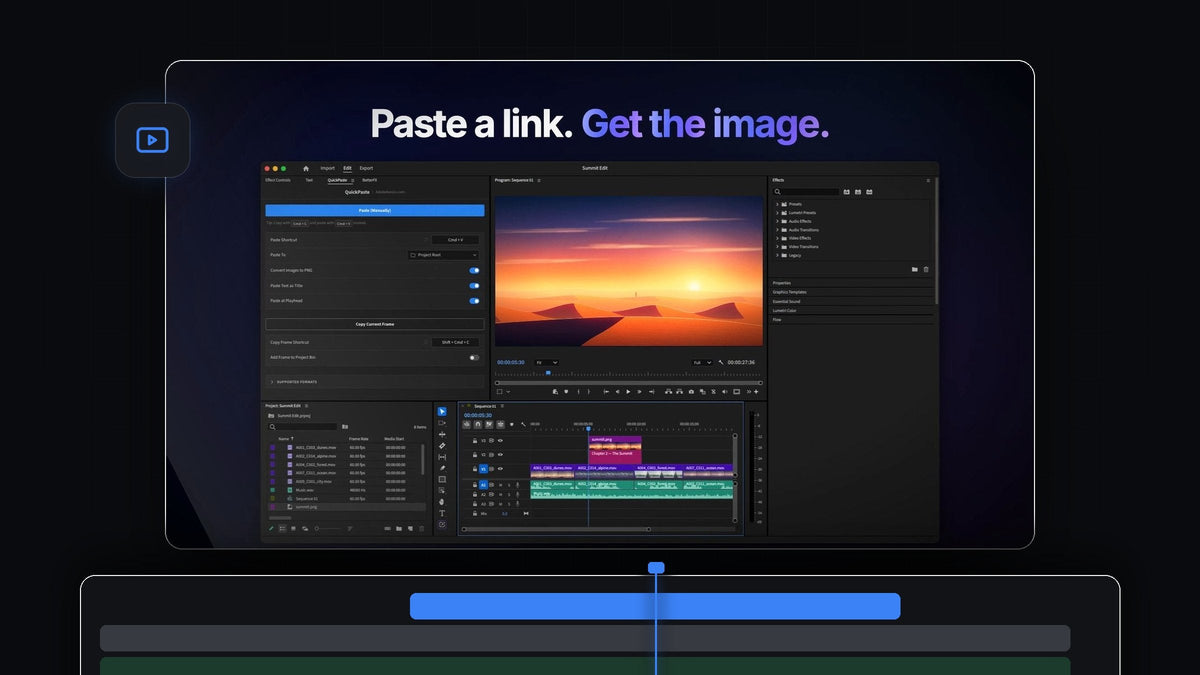
Det korte svar
Vil du have JustPaste-følelsen i Premiere Pro? QuickPaste får Cmd + V (Ctrl + V på Windows) til at virke for billeder, skærmbilleder, billedlinks og filer, lige inde i din redigering.
Kopiér noget hvor som helst på din computer, tryk sæt ind i Premiere Pro, og så er det i dit projekt. Ingen gemning, ingen import, ingen ny genvej at lære.
Se introen
Genvejen, du allerede kender
Du kopierer og indsætter hele dagen i browseren, i dine noter og i chatapps. QuickPaste bringer præcis den vane ind i Premiere Pro. Intet panel at klikke ind i, ingen knap at trykke på og intet ekstra trin mellem at finde noget og bruge det.
Den lytter efter din indsæt-genvej overalt i Premiere Pro, så de taster, dine hænder allerede finder, er alt, der skal til.

Trin 1: Installér den én gang
Din download er klar, så snart du har betalt, og linket bliver også sendt til dig på mail. Kør den guidede installer til Mac eller Windows. Den sætter QuickPaste-appen og Premiere Pro-pluginnet op i ét hug.
Mere opsætning er der ikke. QuickPaste understøtter Premiere Pro 2021 til 2026, og fremtidige opdateringer kommer automatisk.
Trin 2: Kopiér et billede eller dets link
Har du fundet det billede, du skal bruge, på en webside? Højreklik på det, og kopiér billedet. Eller kopiér bare linket fra adresselinjen. Et skærmbillede, et foto i en anden app eller en billedfil i Finder virker lige så godt.
Der er intet at downloade først. QuickPaste gemmer billedet for dig, når du indsætter.

Trin 3: Tryk Cmd + V hvor som helst i Premiere Pro
Skift til Premiere Pro, og tryk Cmd + V eller Ctrl + V. Det er lige meget, hvilket panel der er aktivt. Billedet lander i dit projekt som en ren PNG i den bin, du har valgt.
Slå Paste at Playhead til i QuickPaste-panelet, så lander det også på din tidslinje ved afspilningshovedet, klar til at skalere og placere. Giv det derefter liv med vores tutorial om at animere fotos i Premiere Pro.

Trin 4: Gør genvejen til din egen
Standarden er den normale indsæt-genvej, og de fleste redigerere ændrer den aldrig. Foretrækker du noget andet, så klik på feltet Paste Shortcut i QuickPaste-panelet, og optag dine egne taster. Ét klik på nulstillingspilen henter standarden tilbage.
Knappen Paste (Manually) øverst i panelet er der også, til de sjældne øjeblikke, hvor du hellere vil klikke.
Hvad der sker bag indsætningen
En enkelt indsætning gør mere, end det ser ud til. QuickPaste klarer hvert trin for dig:
- Den læser udklipsholderen. Et billede, et billedlink, en fil, en farve eller tekst. Hver især får den rette behandling.
- Den konverterer billeder. WebP, HEIC, AVIF, JPEG, GIF, TIFF, BMP og RAW bliver alle til en ren PNG.
- Den holder filer hele. Photoshop-, Illustrator-, After Effects- og MOGRT-filer, video og lyd kommer ind som den rigtige fil.
- Den arkiverer resultatet. I sin egen bin, en bin du vælger, eller i projektets rod.
- Den placerer det. På din tidslinje ved afspilningshovedet, når du vil have det der.
Tekst og farver kan også indsættes: en kopieret linje bliver til en titel, og en HEX-kode lander som en farve i din redigering. Vores komplette QuickPaste-guide viser alle formater, og hvis billeder er dit hovedjob, så se vores guide til at indsætte billeder i alle formater.
FAQ
Hvad er det bedste JustPaste alternativ til Premiere Pro?
QuickPaste. Den får Cmd + V og Ctrl + V til at indsætte billeder, skærmbilleder, billedlinks og filer direkte i Premiere Pro, på Mac og Windows.
Kan jeg indsætte et billedlink i stedet for billedet?
Ja. Kopiér linket, og indsæt det i Premiere Pro. QuickPaste henter billedet og bringer det ind som PNG.
Skal jeg klikke ind i et panel, før jeg indsætter?
Nej. Indsæt fra hvor som helst i Premiere Pro. Panelet er kun til indstillinger.
Kan jeg ændre indsæt-genvejen?
Ja. Optag din egen genvej i QuickPaste-panelet, og nulstil den til Cmd + V eller Ctrl + V med ét klik.
Hvad koster QuickPaste?
$24,99 én gang, med livslang adgang, gratis opdateringer og en kommerciel licens.
Kopiér hvad som helst, og sæt det ind i din redigering. Hent QuickPaste til Premiere Pro.



