

 by
by 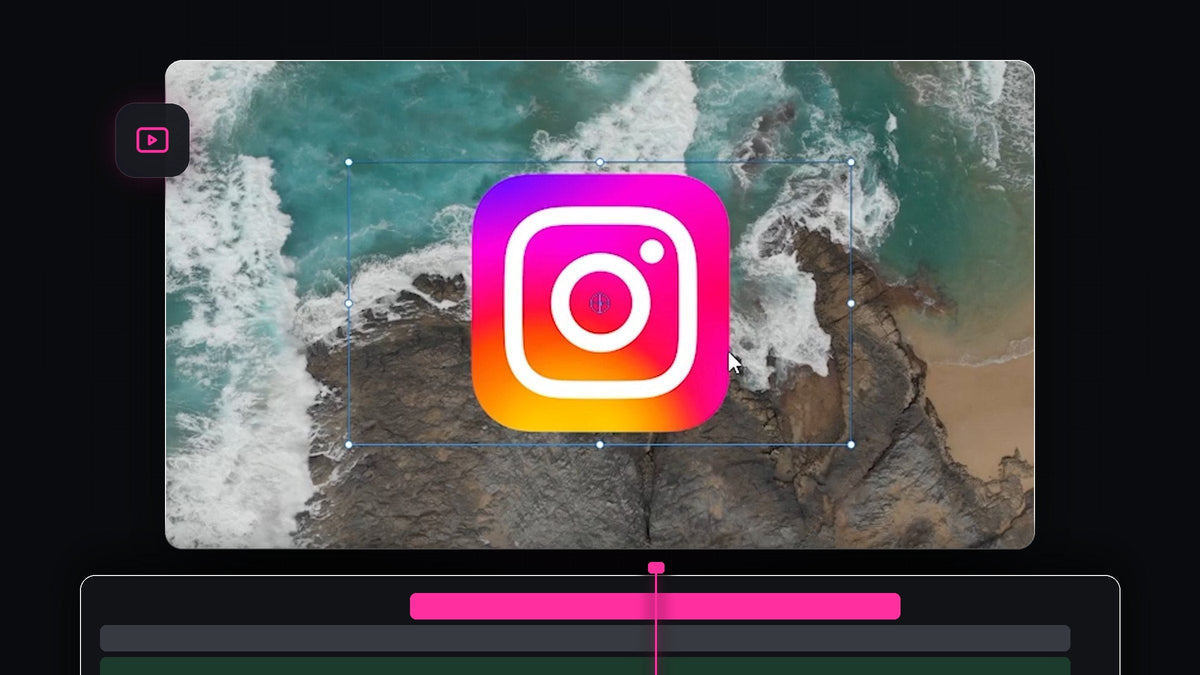
Se tutorialen
Trin 1: Importér dit billede
Start med dit videoklip på tidslinjen. Hent derefter billedet ind i Project-panelet, enten ved at dobbeltklikke på et tomt område og vælge filen eller ved at trække det ind fra din computer. En PNG med transparent baggrund fungerer bedst til logoer, fordi det kun er logoet, der vises over optagelserne, og ikke en boks omkring det.
Trin 2: Træk billedet over dit klip
Træk billedet fra Project-panelet op på tidslinjen, og slip det på V2, videosporet lige over dine optagelser. Premiere viser altid det højere spor øverst, så billedet vises oven på videoen. Placér starten af billedet ved afspilningshovedet på det tidspunkt, hvor det skal dukke op.

Hurtigere med QuickPaste: kopiér billedet, og indsæt det direkte på din tidslinje med én genvej uden først at gemme og importere en fil. Se QuickPaste
Trin 3: Zoom ud i Program-monitoren
Først fylder billedet sandsynligvis hele skærmen, fordi et billede i høj opløsning er meget større end dit videobillede. For at arbejde behageligt skal du klikke på rullemenuen Select Zoom Level nederst i Program-monitoren (der står Fit som standard) og vælge en mindre værdi som 25% eller 50%. Lærredet bliver mindre og giver plads rundt om, så du kan nå billedets hjørnehåndtag.

Trin 4: Skalér og placér billedet
Klik på billedet i Program-monitoren, og en boks med håndtag vises omkring det. Træk et hjørnehåndtag mod midten for at gøre det mindre. Hold Shift nede, mens du trækker, for at låse proportionerne, så logoet ikke bliver strakt. Klik derefter inde i billedet, og træk det til det sted, du vil have det, for eksempel et nederste hjørne.

Du kan finjustere de samme værdier i Effect Controls under Motion. Brug Position til at flytte det og Scale til at ændre størrelsen numerisk.

Trin 5: Bestem hvor længe billedet vises
Længden på billedklippet på tidslinjen er den tid, det er synligt. For at ændre den skal du holde musen over enden af billedklippet, til markøren bliver til trim-ikonet, og trække til venstre eller højre. Et værktøjstip viser den nye varighed, mens du trækker. Du kan også flytte hele klippet for at ændre, hvornår billedet dukker op.

Tryk på mellemrumstasten for at afspille. Billedet skal dukke op på det rette tidspunkt, sidde på plads over dine optagelser og forsvinde, når klippet slutter.
Tips
- Brug PNG-filer. De beholder deres transparente baggrund, så logoer sidder rent på videoen.
- Hold det diskret. Et lille, stille logo i et hjørne er mindre forstyrrende end et stort.
- Tilføj en fade. Hvis du trækker en Cross Dissolve hen på starten og slutningen af billedklippet, tones det blødt ind og ud.
FAQ
Hvordan lægger jeg et billede oven på en video i Premiere Pro?
Træk billedet hen på et videospor over dine optagelser, for eksempel V2. Det højere spor vises altid øverst.
Hvorfor er mit billede så stort?
Store billeder er større end videobilledet. Zoom ud i Program-monitoren, og træk i et hjørnehåndtag for at gøre det mindre, eller sænk Scale i Effect Controls.
Hvordan får jeg billedet til at blive længere på skærmen?
Træk enden af billedklippet på tidslinjen mod højre. Dets længde svarer til den tid, det er synligt.
Tilføj billeder endnu hurtigere med QuickPaste, og indsæt logoer, skærmbilleder og memes direkte i Premiere Pro.


