

 by
by 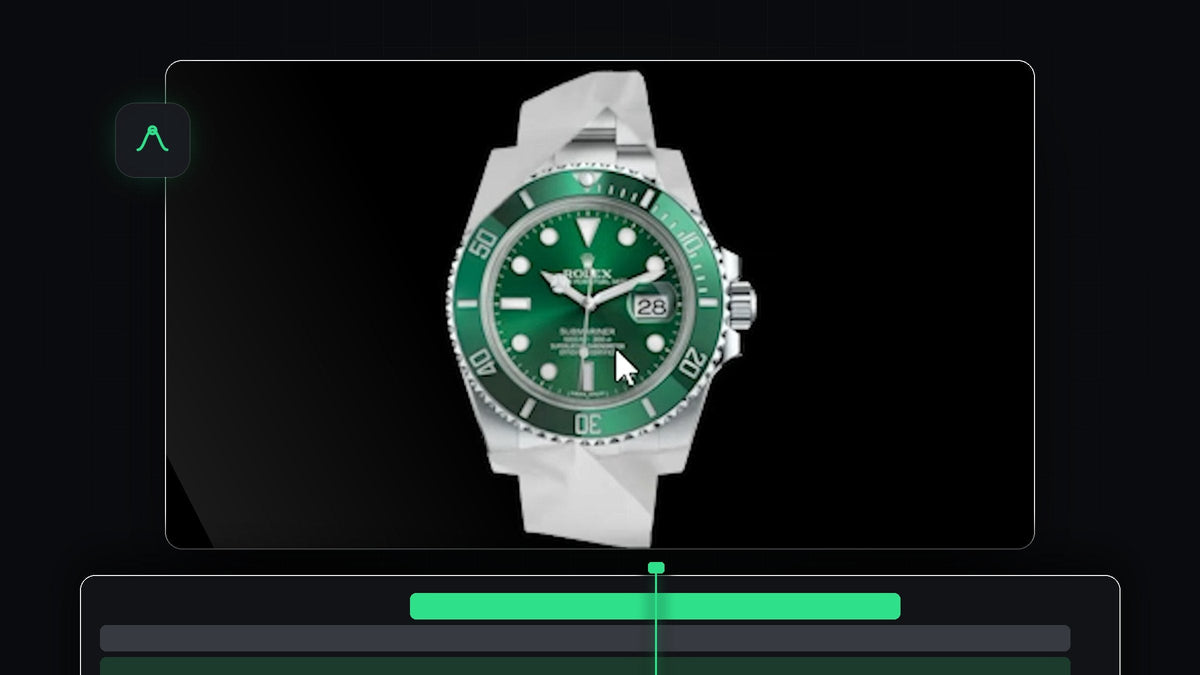
Se videoguiden
Trin 1: Tilføj greenscreen-papiret, og nøgl det
Træk greenscreen-papirklippet ned på din tidslinje. Det er et klip af en papirkugle, der folder sig ud foran en blå skærm, og du kan downloade det gratis som vores Paper Unfold Green Screen. Læg derefter effekten Ultra Key på. I Effect Controls klikker du på pipetten ved siden af Key Color og klikker på den blå baggrund for at fjerne den. Tilbage er kun papiret på sort.
Trin 2: Placér dit objekt på det udfoldede papir
Flyt playhead hen, hvor det grønne papir er helt foldet ud. Træk dit objekt, for eksempel et produktbillede eller et logo, op på sporet over papirklippet. Markér objektet, og placér og skalér det, så det passer ind i den grønne del af papiret. Hvis du holder det inden for det grønne område, undgår du problemer senere, når objektet skæres til papirets form.

Trin 3: Nest objektet
Højreklik på objektklippet, og vælg Nest. Giv den indlejrede sekvens et navn, for eksempel Object, og klik på OK. Indlejringen gør klippet og dets position til ét lag, som effekten Track Matte Key har brug for.

Trin 4: Skær objektet ud efter papiret med Track Matte Key
Læg Track Matte Key på greenscreen-papirklippet, i Effect Controls, og sæt Matte til det spor, der indeholder dit indlejrede objekt, som bør være Video 2. Dupliker nu det indlejrede lag, og flyt kopien ét spor op. Markér de to nederste lag, højreklik, vælg Nest igen, og klik på OK.
Flyt objektlaget helt ned, og læg det andet lag over det. Læg Track Matte Key på objektlaget, og sæt dets Matte til Video 2. Objektet er nu kun synligt, hvor papiret er, så det folder sig ud og krøller med det.

Trin 5: Fjern det grønne med Ultra Key
Dupliker det øverste lag, og flyt det op. Læg Ultra Key på det, klik på pipetten ved Key Color, og klik på det grønne på papiret for at fjerne det. Nu ser du dit objekt på papiret, med papirets folder og skygger.
Hvis objektet ser gråt ud, så udvid Matte Generation i Ultra Key-indstillingerne, og sæt Shadow til 0.

Trin 6: Få det til at folde sig sammen igen
For at objektet også skal folde sig sammen, markerer du alle lagene og duplikerer dem. Markér derefter de duplikerede lag, højreklik, vælg Speed/Duration, og sæt hak i Reverse speed. Placér den omvendte kopi efter den første, så folder papiret sig ud, bliver stående og folder sig sammen igen.

Tips
- Brug et skarpt billede. Objektet vises stort under udfoldningen, så brug et billede i høj opløsning.
- Tilføj papirlyde. En raslen i starten og slutningen af animationen får den til at føles ægte.
- Hold objektet inden for det grønne. Alt uden for det grønne papir bliver skåret væk af matten.
FAQ
Hvorfor skal jeg indlejre objektet?
Track Matte Key arbejder med hele lag. Indlejring samler klippet med dets skalering og position til ét lag, der kan bruges som matte.
Hvorfor er mit objekt gråt efter nøgling?
Papirets skygger bliver lagt på dit objekt. Åbn Matte Generation i Ultra Key, og sæt Shadow til 0.
Kan jeg bruge en video i stedet for et billede?
Ja. Læg en video på sporet over papiret, indlejr den, og følg de samme trin. Se vores guide til objektovergange for flere idéer.
Vil du springe hele processen over? Paper Animation Template er træk og slip og indeholder to papirlydeffekter.


