

 by
by 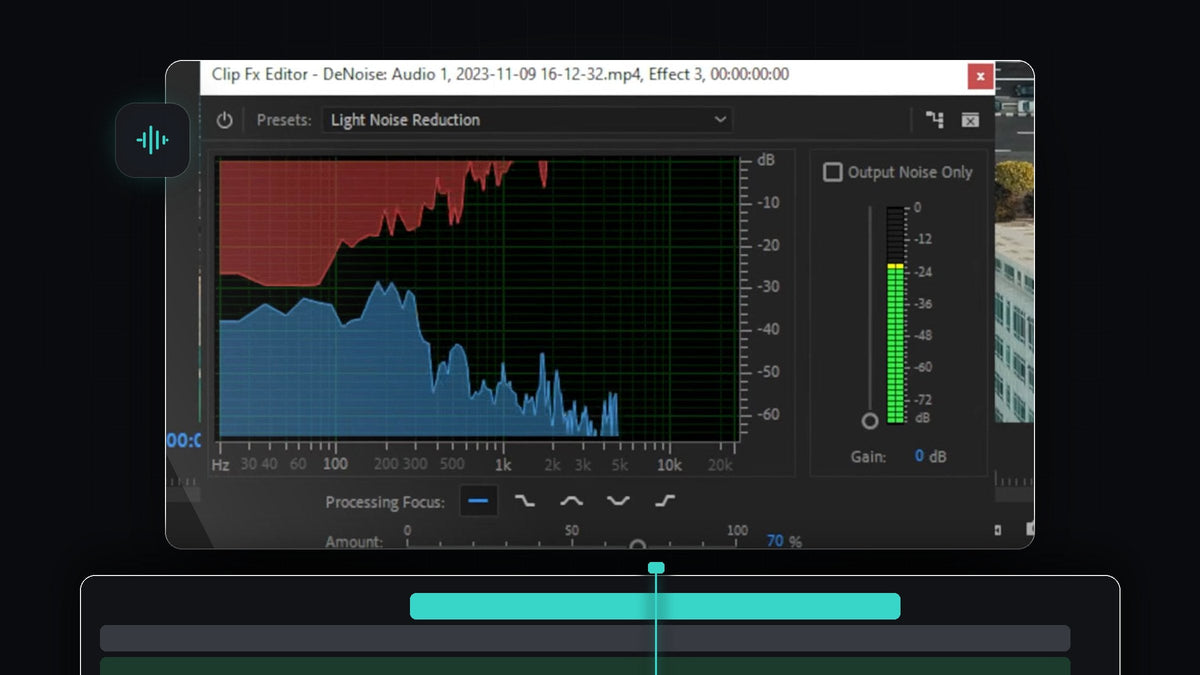
Se vejledningen
Trin 1: Anvend effekten DeNoise på lyden
Åbn panelet Effects (Window > Effects), og skriv denoise i søgefeltet. Du finder DeNoise under Audio Effects > Noise Reduction/Restoration. Træk den ned på lydlaget i det klip, der har baggrundsstøj. Sørg for at slippe den på lydsporet, ikke videosporet.

Trin 2: Åbn effekteditoren
Med lydklippet markeret åbner du Effect Controls og finder DeNoise. Ved siden af Custom Setup klikker du på knappen Edit. Det åbner Clip Fx Editor, et vindue hvor du kan se og forme støjreduktionen.

Trin 3: Vælg en preset
Klik på menuen Presets øverst i vinduet, og vælg den, der passer til dit klip. Brug Heavy Noise Reduction, hvis optagelsen har meget baggrundsstøj. Brug Light Noise Reduction, hvis der kun er lidt. Start med den lette, for kraftige indstillinger kan få en stemme til at lyde tynd eller vandet.

Trin 4: Læs de blå og røde bølger
Når du afspiller klippet, fyldes grafen med blå og røde former. Det blå område er din oprindelige lyd. Det røde område viser de frekvenser, som Premiere er ved at fjerne. Hvis rødt dækker de frekvenser, hvor din stemme ligger, kan reduktionen være for aggressiv til din optagelse.
Trin 5: Juster skyderen Amount
Træk i skyderen Amount nederst i vinduet for at styre, hvor meget støj der fjernes. Højere betyder kraftigere reduktion. Afspil klippet, mens du flytter den, og lyt, og vælg det punkt, hvor støjen er væk, men stemmen stadig lyder klar. Du kan også skifte mellem presets igen for at sammenligne resultater, da hver af dem giver et lidt forskelligt resultat.
Trin 6: Ram bestemte frekvenser med Processing Focus
For mere kontrol kan du bruge knapperne Processing Focus ved siden af grafen. De fortæller effekten, hvilket frekvensområde den skal koncentrere sig om, så du kan rette reduktionen mod den del af lyden, hvor støjen ligger, som lavt rumlen eller højt hvæsen, i stedet for hele spektret.

Tips
- Mindre er mere. Lidt tilbageværende støj lyder mere naturligt end en stemme, der er overbehandlet.
- Lyt med hovedtelefoner. Artefakter og en vandet lyd er meget lettere at høre end på en bærbars højttalere.
- Ret pop-lyde for sig. DeNoise håndterer jævn støj. Til skarpe mikrofon-pop skal du bruge en dedikeret løsning.
FAQ
Hvordan fjerner jeg baggrundsstøj fra lyd i Premiere Pro?
Anvend effekten DeNoise på dit lydklip, åbn editoren med knappen Edit, vælg en Light- eller Heavy Noise Reduction-preset, og juster skyderen Amount.
Hvor finder jeg effekten DeNoise i Premiere Pro?
Søg efter DeNoise i panelet Effects. Den ligger under Audio Effects > Noise Reduction/Restoration.
Hvorfor lyder min stemme underlig efter støjfjernelsen?
Reduktionen er sandsynligvis for kraftig. Sænk skyderen Amount, eller skift til presetten Light Noise Reduction, så der fjernes mindre af stemmen sammen med støjen.
Har din optagelse også skarpe mikrofon-pop? Ret dem med downloadet fjern mikrofon-pop.


