

 by
by 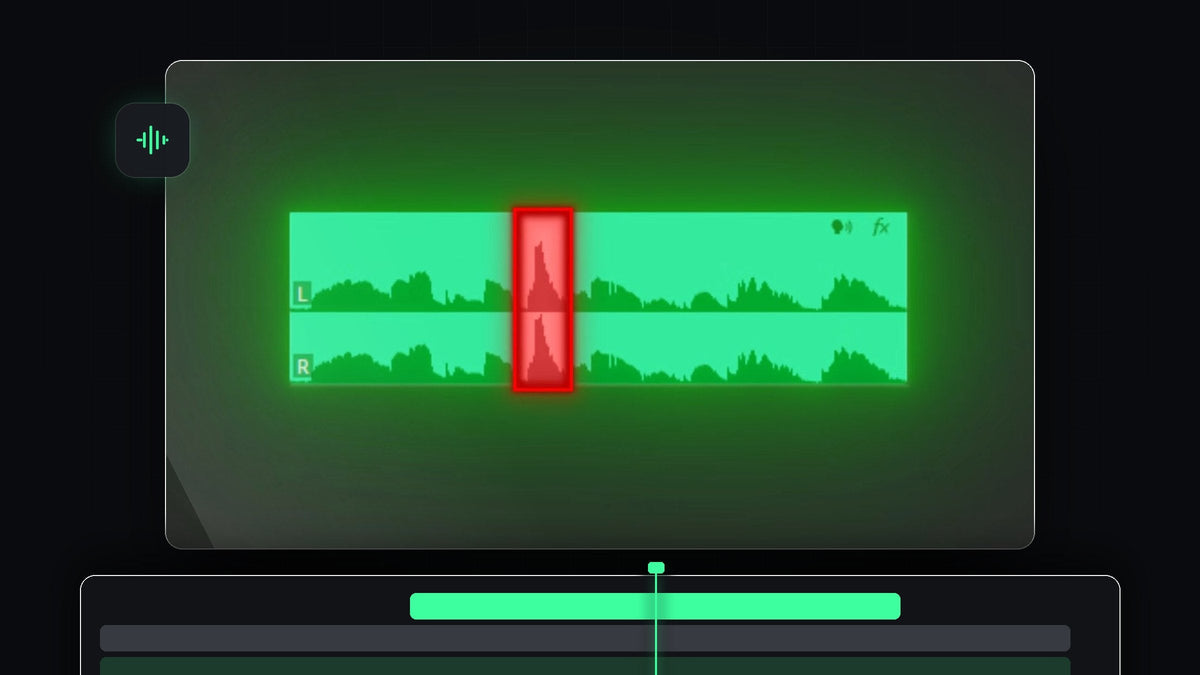
Se tutorialen
Trin 1: Find poppet i bølgeformen
Zoom ind på dit lydklip på tidslinjen, og kig på bølgeformen. Et pop vises som en kort, høj spids, der stikker ud fra den omgivende tale. Afspil klippet for at bekræfte, at det er den lyd, du vil rette.

Trin 2: Klip på begge sider af poppet
Brug Razor Tool (genvej C), eller tryk på Ctrl + K (Cmd + K på Mac) ved afspilningshovedet for at lave et snit på begge sider af poplyden. Det deler lyden i tre stykker og isolerer problemet. Nu påvirker rettelsen kun det korte midterste klip, ikke hele din optagelse.

Trin 3: Åbn Essential Sound
Markér det korte lydklip med poppet. Åbn derefter panelet Essential Sound fra Window > Essential Sound. Sørg for, at klippet er tagget som Dialogue, som på billedet. Du ser afsnit som Enhance Speech, Loudness, Repair, Clarity og Creative.

Trin 4: Slå Reduce Rumble til
Åbn afsnittet Repair, og slå Reduce Rumble til. Premiere Pro beskriver det som en måde at reducere lavfrekvente lyde og plosive lyde på, og det er præcis, hvad et pop er. Afspil lyden igen, og lyt efter, om det er bedre.

Trin 5: Hæv værdien, hvis poppet stadig er der
Hvis du stadig kan høre en plosiv lyd, trækker du skyderen Reduce Rumble længere mod højre for at øge effekten. Afspil igen efter hver ændring, og stop, så snart poppet er væk. Går du for langt, kan stemmen lyde tynd, så sigt efter den mindste værdi, der virker.

Tips
- Hold snittet kort. Når du kun isolerer poppet, forbliver resten af din stemme urørt.
- Forebyg pop ved kilden. Et popfilter og at tale lidt ved siden af mikrofonens akse hjælper meget.
- Rens hele optagelsen. Se hvordan du får bedre lydkvalitet i Premiere Pro for sus og ekko.
FAQ
Hvad forårsager en poplyd i en mikrofon?
Et udbrud af luft fra bogstaver som P og B rammer mikrofonkapslen og skaber et lavfrekvent bump.
Kan Premiere Pro fjerne plosive lyde automatisk?
Ja. Reduce Rumble i afsnittet Repair i Essential Sound retter sig mod lavfrekvente lyde og plosive lyde.
Hvorfor klipper jeg klippet først?
Når du klipper rundt om poppet, kan du bruge rettelsen på netop det øjeblik, så resten af din stemme lyder naturlig.
Vil du have en hurtigere løsning? Hent downloaden Remove Microphone Pop.


