

 by
by 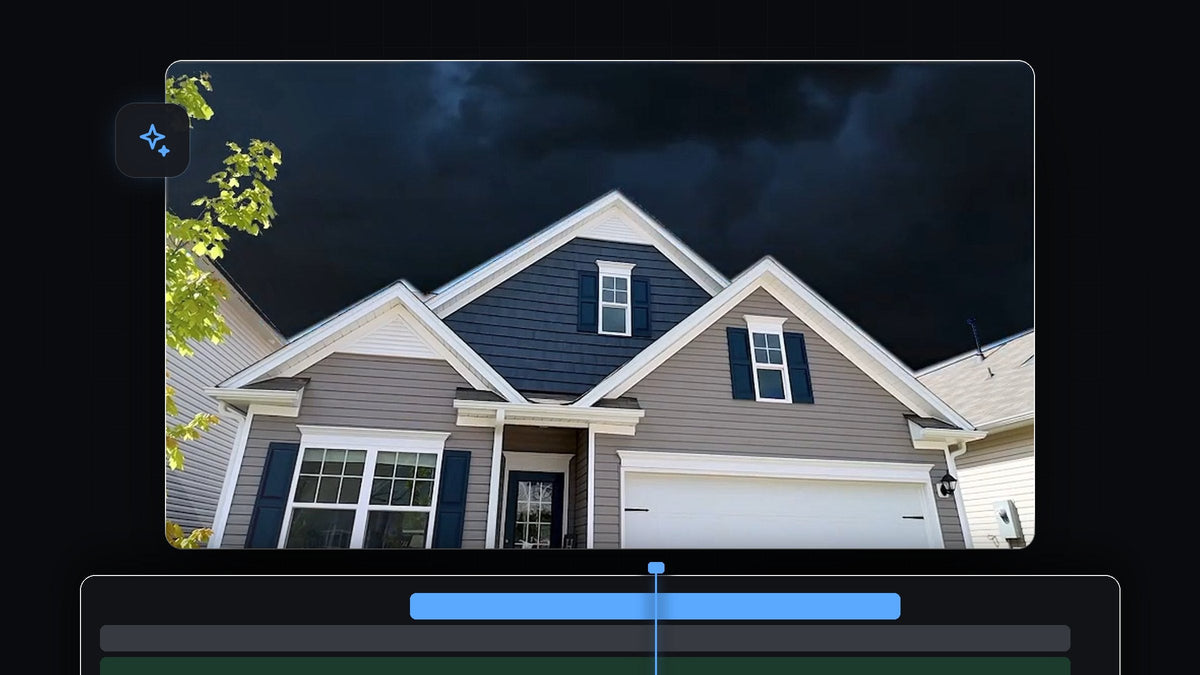
Se videoen
Trin 1: Stak dine klip
Læg klippet med den himmel, du vil udskifte, i dette tilfælde et hus optaget nedefra, på V2. Placer den nye himmel, et klip med stormskyer, på V1 lige under. Gør begge klip lige lange. Ideen er enkel: Du fjerner den gamle himmel fra det øverste klip, så den nye himmel på sporet nedenunder kommer til syne.

Trin 2: Tilføj effekten Color Key
Åbn panelet Effects og søg efter Color Key. Du finder den under Video Effects > Keying. Træk den hen på klippet på V2, det med den himmel, du vil fjerne. Åbn derefter Effect Controls og find Color Key på listen.

Hurtigere med BetterFX: spring Effects-panelet over. Tryk på din BetterFX-genvej, skriv de første bogstaver af Color Key, og tryk på Enter for at anvende den på det valgte klip. Hent BetterFX
Trin 3: Vælg himmelfarven og hæv tolerancen
Klik på pipetten ved Key Color og klik derefter på en blå del af himlen i Program Monitor. Det fortæller Premiere Pro, hvilken farve der skal fjernes. Øg nu Color Tolerance, så flere nuancer af blå bliver gennemsigtige. Når du hæver den, kommer de nye skyer til syne gennem den gamle himmel. I videoen ender værdien ret højt, omkring 139, men det rigtige tal afhænger af dit optagelsesmateriale.

Trin 4: Beskyt huset med en maske
En høj tolerance har en bivirkning: Dele af dit motiv, som mørkeblå skodder eller vinduesglas, begynder også at forsvinde. Løsningen er en maske. Under Color Key i Effect Controls klikker du på pen- eller polygonmaske-ikonet og tegner en sti rundt om kanten af dit motiv. For at tegne ud over billedets kanter zoomer du først Program Monitor ud til 10%. Sæt derefter hak ved Inverted, så keyingen kun virker uden for din form, og sæt en lille Mask Feather på omkring 10 for at blødgøre kanten.

Tag dig god tid ved tagryggen og husets kanter, for det er her, den gamle og den nye himmel mødes.
Trin 5: Match farverne med Lumetri
Huset har stadig skarpt dagslys, så det vil se klistret ind på en stormfuld himmel. Vælg husklippet, åbn panelet Lumetri Color, og bring lyset tættere på himlen. I videoen trækkes Temperature mod køligere blå, og Exposure og Contrast sænkes en smule. Juster efter øjemål, til huset ser ud, som om det hører til i den nye scene.

Tips
- Vælg en himmel med matchende lys. Et solbeskinnet hus ser aldrig rigtigt ud under en mørk storm. Vælg en erstatningshimmel med lignende lysretning.
- Brug et rent skud. En himmel med flad, ensartet farve er nemmest at key ud.
- Tjek kanter på 100%. Zoom ind på tagryggen og træerne for at se eventuelle blå kanter. Hvis du ser nogle, kan du hæve Edge Thin en smule.
- Bliv ved med at lære. Masker er nyttige til mange effekter. Se sådan slører du baggrunden.
FAQ
Hvilken effekt fjerner himlen i Premiere Pro?
Brug Color Key fra Video Effects > Keying. Vælg himmelfarven, og hæv derefter Color Tolerance.
Hvorfor forsvinder en del af mit motiv?
Tolerancen fanger lignende farver i dit motiv. Tegn en maske rundt om motivet, og sæt hak ved Inverted, så kun himlen bliver keyet.
Hvordan får jeg den nye himmel til at se ægte ud?
Match motivets lys og farve til den nye himmel med Lumetri Color, og sænk exposure og køl temperaturen ned ved mørke himle.
Vil du have farvelooks klar til brug? Prøv Ultimate Color Presets Pack til Premiere Pro.




