

 by
by 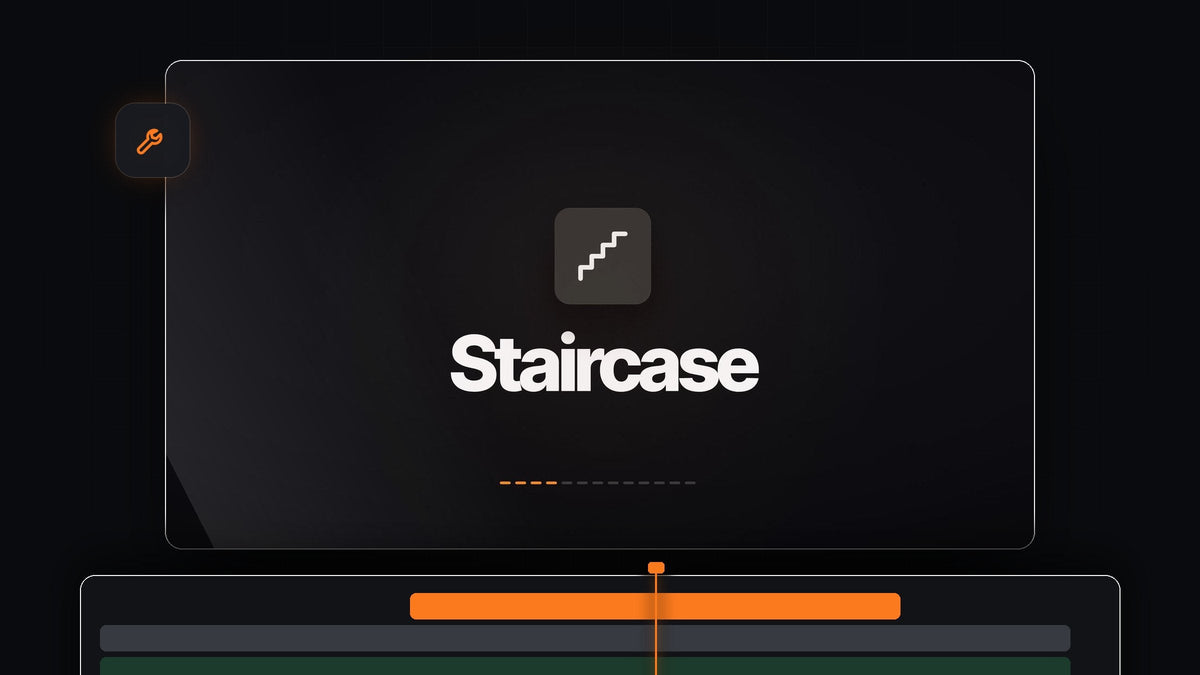
Det korte svar
Vil du have resultater som med Sequence Layers direkte i Premiere Pro? Mako rykker hvert valgt klip et spor op med ét klik og tager dem ned igen med et til, gratis til Mac og Windows.
Værktøjerne hedder Staircase og Unstaircase, og de sidder i et lille panel med 11 andre opgaver med ét klik til din tidslinje.
Hvad Staircase gør
Vælg en række klip på ét spor, og klik på Staircase. Hvert klip rykker et spor højere end det forrige, så klippene stiger som en trappe. De bliver på deres tidspunkter i tidslinjen, så din klipning ændrer sig ikke.
Et trappelayout er udgangspunktet for mange redigeringer i lag:
- Overlap. Træk et klip ind over det næste for en blød overtoning eller en lang blanding.
- Split screens og collager. Hvert klip på sit eget spor, klar til at skalere og placere. Sådan bygger du en split screen i Premiere Pro.
- Looks pr. klip. Hvert klip er nemt at vælge, farvekorrigere eller maskere for sig.
- Klart overblik. En travl montage er nemmere at overskue, når hvert skud har sin egen række.
Trin 1: Hent Mako for 0 $
Læg Mako i kurven, og gå til kassen. Det er gratis, så du behøver intet kort, og downloadet vises lige på ordrebekræftelsessiden. Vi sender dig også linket på mail.
Åbn Mako.pkg på en Mac, eller kør MakoSetup.exe fra zip-filen på Windows. Genstart Premiere Pro, og åbn Window > Extensions > Mako. Det virker med Premiere Pro 2021 og nyere.
Trin 2: Vælg de klip, du vil stable
Træk en boks rundt om klippene, eller klik på det første og Shift-klik på resten. Mako arbejder med det, du har valgt, så du bestemmer præcis, hvilke skud der stiger.

Trin 3: Klik på Staircase
Klik på Staircase. Det første klip bliver, hvor det er, og hvert klip efter det rykker et spor op. Ét klik erstatter en hel række omhyggelige træk.

Træk nu i kanterne for at lave overlap, tilføj en opacitetsfade, eller skaler hvert lag på plads. Hvert klip har sin egen række, så intet er i vejen.
Trin 4: Gør det fladt igen med Unstaircase
Når du er færdig med lagene, eller bare vil have den rene version på ét spor tilbage, så vælg de trappede klip og klik på Unstaircase. De falder tilbage på ét spor.

Det er en hurtig måde at prøve en idé i lag og træde ud af den igen på få sekunder, uden at flytte et eneste klip i hånden.
Trin 5: Ryd op, og pak stakken ind
To Mako-knapper mere gør arbejdet færdigt. Delete Empty Tracks fjerner alle tomme spor på én gang, efter du har gjort det fladt, uden nogen dialogboks. Nest pakker en færdig stak ind i sin egen sekvens, så du kan flytte eller farvekorrigere hele opbygningen som ét klip.
Fortrudt nestingen? Unnest lægger hvert klip tilbage på sit eget spor, på plads, med effekter, keyframes og hastighed.
Gør stabling til en refleks
Staircase bliver endnu hurtigere, når det ligger på dit tastatur. Højreklik på knappen, og vælg Keyboard Shortcut, tryk så på en modifikatortast og en tast, som Option + S, eller en F-tast alene. Giv Unstaircase sin egen tast lige ved siden af.
- Virker, som Premiere virker. Mako arbejder på din markering, ved afspilningshovedet, på det første ledige spor.
- Farvede knapper. Giv Staircase og Unstaircase samme farve, så parret er nemt at finde.
- Et slankt panel. Skjul de knapper, du ikke bruger. Skjulte knapper beholder deres genveje.
- Mac og Windows. Gratis, uden konto og uden licensnøgle, og det opdaterer sig selv.
Vil du se alle 13 knapper? Læs den komplette guide til Mako.
FAQ
Hvad er det bedste Sequence Layers-alternativ til Premiere Pro?
Mako. Vælg dine klip, og klik på Staircase for at rykke hvert af dem et spor op, og klik derefter på Unstaircase for at samle dem på ét spor igen. Det er gratis.
Ændrer Staircase timingen på mine klip?
Nej. Hvert klip beholder sin plads i tiden og rykker kun et spor op, så din redigering afspilles præcis som før.
Hvilke versioner af Premiere Pro understøtter Mako?
Mako virker med Premiere Pro 2021 og nyere, på både macOS og Windows, og holder sig selv opdateret.
Kan jeg give Staircase en tastaturgenvej?
Ja. Højreklik på knappen, og vælg Keyboard Shortcut, eller indstil den på fanen Shortcuts under indstillingerne. Den virker, når Premiere er i forgrunden, og Mako-panelet er åbent.
Stak og gør dine klip flade igen med ét klik hver. Hent Mako til Premiere Pro.



