

 by
by 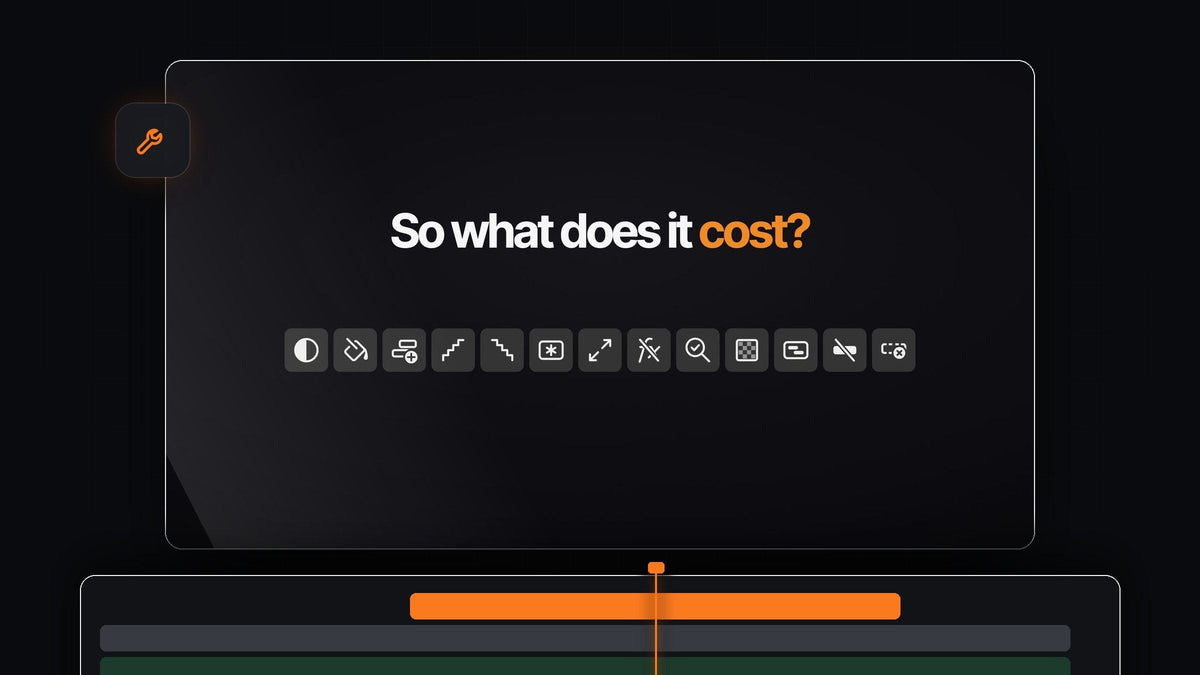
Det korte svar
Vil du have et panel med værktøjer med ét klik, i stil med Spotlight FX Toolbox, direkte i Premiere Pro? Mako samler 13 hverdagsopgaver på tidslinjen i ét lille, gratis panel til Mac og Windows.
Ingen menuer, ingen dialogbokse og intet med at trække ting ind og trimme dem til. Klik, og opgaven er løst præcis der, hvor du har brug for det.
Tretten værktøjer, ét lille panel
Hver knap i Mako erstatter en tur gennem menuerne eller et par minutters manuelt arbejde. Her er hele værktøjskassen, grupperet efter hvad du er i gang med:
- Tilføj. Adjustment Layer, Color Matte og Freeze Frame, placeret over din markering på det første ledige spor.
- Arranger. Staircase, Unstaircase, Nest og Unnest, til at forskyde, gruppere og opløse grupper af klip.
- Ret. Fit to Frame og Clear Effects for de markerede klip.
- Opsæt. New Sequence med de indstillinger, du allerede arbejder i.
- Tjek. QC Check, Transparency Grid og Delete Empty Tracks, før du afleverer klipningen.
Trin 1: Få Mako gratis
Læg Mako i kurven og gå til kassen for 0 $, uden kort. Downloaden ligger på ordrebekræftelsessiden, og linket kommer også på e-mail.
På en Mac åbner du Mako.pkg. På Windows kører du MakoSetup.exe fra zip-filen, uden administratorrettigheder. Ét installationsprogram lægger Mako ind i Premiere Pro og holder det opdateret. Det virker med Premiere Pro 2021 og nyere.
Trin 2: Dock det, hvor dine hænder allerede er
Genstart Premiere Pro og åbn Window > Extensions > Mako. Træk panelet hen ved siden af dit Tools-panel. Mako ombrydes ligesom Tools-panelet: i kolonner, når panelet er højt, og i rækker, når det er bredt.

Hold musen over en knap for at se dens navn. Tandhjulet nederst åbner indstillingerne.
Trin 3: Gør panelet til dit eget
Åbn indstillingerne og indret værktøjskassen, så den passer til din måde at arbejde på. Skjul de knapper, du aldrig bruger, og træk resten i din egen rækkefølge. Skjulte knapper beholder deres genveje, så intet går tabt.
Giv hver knap en farve, tonet eller fuld, og vælg knapafstanden: kompakt, standard eller luftig. Vælg 1 til 4 kolonner, eller lad knapperne fylde panelet. Slå knapbekræftelse til, så lyser en knap kort grønt, når opgaven er udført.
Trin 4: Lær de ekstra klik
Flere knapper kan mere, når du holder en tast nede, mens du klikker. Det er som at have ekstra værktøjer på den samme lille plads.
- Adjustment Layer. Klik for ét lag over markeringen. Shift-click for ét pr. klip. Cmd-click (Ctrl-click på Windows) for et kort lag på 0,4 sekunder ved hvert klip, klar til en flash-overgang i Premiere Pro.
- Freeze Frame. Shift-click laver et stillbillede på 3 sekunder fra afspilningshovedet.
- Fit to Frame. Klik for at få et for stort klip til at passe ind i billedet. Shift-click udfylder i stedet billedet.
- QC Check. Shift-click fjerner de markører, som det seneste tjek tilføjede.

Fit to Frame er en favorit, når optagelserne kommer i blandede størrelser. For de manuelle muligheder kan du se, hvordan du tilpasser video til billedet i Premiere Pro.
Trin 5: Læg dine favoritter på taster
Højreklik på en knap og vælg Keyboard Shortcut, eller indstil dem alle på fanen Shortcuts i indstillingerne. Brug en modifikatortast og en tast, som Option + 1, eller en F-tast alene.
Hvert ekstra klik kan også få sin egen tast. Genvejene virker, når Premiere er i forgrunden og Mako er åbent, også når det er docket bag en anden fane.
Gratis, og det holder sig selv opdateret
Mako koster ingenting. Ingen konto, ingen licensnøgle og ingen prøveperiode, og alle opdateringer er inkluderet.

Det starter ved login med et lille ikon i menulinjen eller proceslinjen, tjekker for nye versioner og installerer dem stille i baggrunden. Projektet holdes også ryddeligt: justeringslag og stillbilleder lander i en Mako-bin. Du får en komplet gennemgang af hver knap i vores komplette Mako-guide.
Ofte stillede spørgsmål
Hvad er det bedste Spotlight FX Toolbox-alternativ til Premiere Pro?
Mako. Det er et gratis panel med 13 værktøjer med ét klik, fra justeringslag og stillbilleder til Nest, Unnest og et QC Check, på Mac og Windows.
Kan jeg vælge, hvilke knapper panelet viser?
Ja. I indstillingerne kan du skjule enhver knap, trække resten i din egen rækkefølge, farve dem og vælge 1 til 4 kolonner.
Virker Mako med Premiere Pro på Windows?
Ja. Mako kører på macOS og Windows med Premiere Pro 2021 og nyere.
Hvordan opdaterer Mako sig?
Af sig selv. Det tjekker for nye versioner og installerer dem i baggrunden, også mens Premiere er åbent. Et åbent panel skifter til den nye version, næste gang det åbnes.
Tretten værktøjer, ét gratis panel. Få Mako til Premiere Pro.



