

 by
by 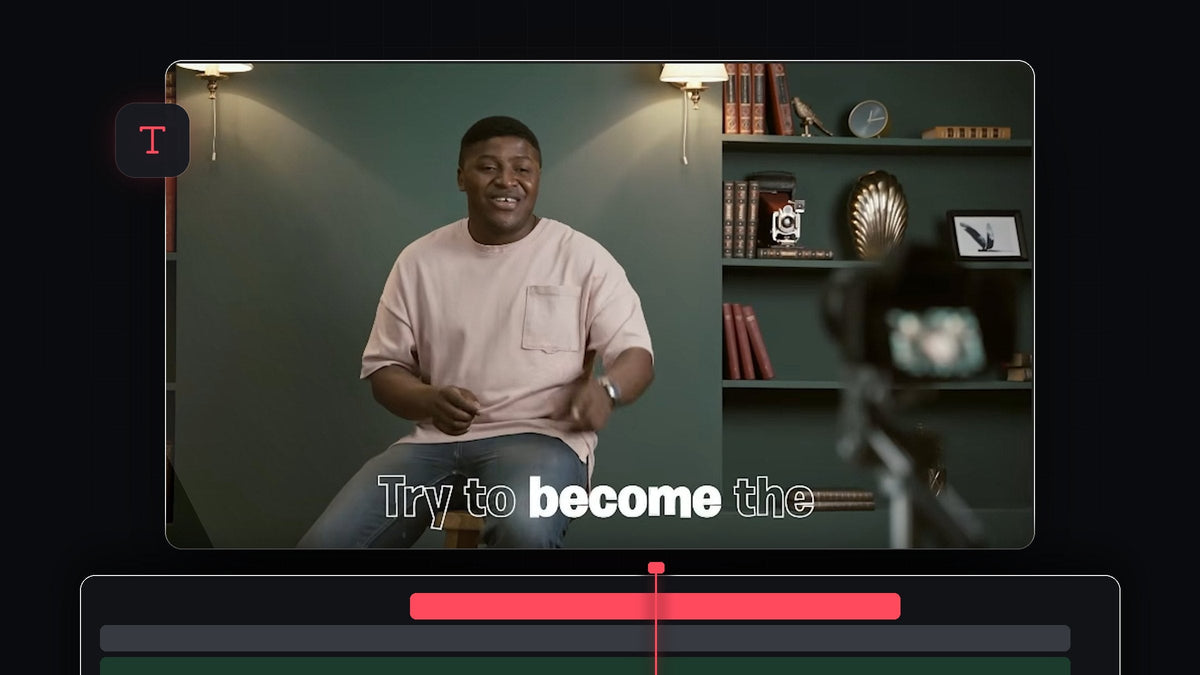
Se tutorialen
Trin 1: Gør dine tekstlag klar
Start med din tekst over videoen, for eksempel undertekster, der allerede er timet til talen. Sørg for, at kun indstillingen Fill er slået til for teksten. Markér derefter alle tekstlagene, og dupliker dem ved at holde Alt (Option på Mac) nede, mens du trækker dem ét spor op. Nu har du to identiske sæt: det nederste bliver den udfyldte version, det øverste konturen.
Trin 2: Åbn Essential Graphics
Markér det øverste tekstlag, og åbn panelet Essential Graphics, og skift derefter til fanen Edit. Hvis du ikke kan finde panelet, så gå til Window > Essential Graphics, og sørg for, at det er afkrydset.

Trin 3: Gør det øverste lag til en kontur
Under Appearance slår du Fill fra og Stroke til. Stregen kan få din tekst til at se meget tyk ud, så mindsk stregbredden en smule. Indstil derefter stregtypen til Inner eller Center, så konturen ikke vokser uden for bogstaverne. Dette konturlag bliver liggende øverst hele tiden og giver de uudfyldte ord deres udseende.

Trin 4: Lås det øverste lag, og markér den nederste tekst
Lås det øverste tekstspor ved at klikke på dets lås-ikon. Dobbeltklik nu på teksten i Program Monitor, så markeres det oprindelige tekstlag under automatisk. Åbn Effect Controls for at arbejde på dette lag.

Trin 5: Keyframe Source Text
I Effect Controls, med teksten markeret, slår du indstillingen Fill fra og klikker derefter på stopuret ved siden af Source Text for at oprette den første keyframe, mens udfyldningen er slået fra. Source Text-keyframes gemmer tekstens udseende på det tidspunkt, så du kan ændre, hvilke ord der er udfyldt, over tid.

Trin 6: Udfyld hvert ord, når det bliver sagt
Flyt afspilningshovedet til det punkt, hvor det første ord bliver sagt. Markér ordet i Program Monitor, og slå indstillingen Fill til. Premiere Pro tilføjer en ny keyframe. Gå videre til det næste ord, klik på knappen keyframe for at tilføje en keyframe, markér derefter ordet, og aktivér Fill. Fortsæt sådan fra ord til ord.
Hvis du kun vil have ét ord udfyldt ad gangen, så markér det forrige ord ved hvert trin, og slå dets udfyldning fra igen, så kun det aktuelle ord er farvet. Gentag processen på hvert tekstlag. Du kan også trække keyframes senere for at justere timingen af hver udfyldning.

Mere glidende med EaseFlow: hvis du også animerer undertekstens position eller skala, så markér de keyframes, og anvend en rigtig easing-kurve med ét klik i stedet for at trække i Bezier-håndtag. Se EaseFlow
Trin 7: Prøv versionen med kontinuerlig udfyldning
Til en kontinuerlig udfyldning, hvor ordene forbliver udfyldt, når de er sagt, er processen næsten den samme. Markér al tekst, og slå Fill fra, og opret derefter en Source Text-keyframe. Gå til det første ord, markér det, og aktivér Fill. I stedet for at oprette en ny keyframe hver gang går du bare videre til næste ord, fremhæver det og aktiverer også Fill på det. Du bevæger dig fra ord til ord, og hvert ord forbliver udfyldt.
Tips
- Arbejd med låste spor. Når du låser konturlaget, kommer du ikke til at markere det ved et uheld.
- Zoom ind for præcision. Zoom ind på tidslinjen, så du kan placere hver keyframe på det præcise billede, hvor ordet begynder.
- Brug fede skrifttyper. En kraftig skrifttype gør udfyldningen meget nemmere at se.
FAQ
Hvorfor har jeg brug for to kopier af teksten?
Den øverste kopi viser konturen af hvert ord, og den nederste viser udfyldningen af det aktuelle ord, så de uudfyldte ord stadig ser færdige ud.
Hvorfor kan jeg ikke markere det nederste tekstlag?
Lås først det øverste tekstspor. Så markerer et dobbeltklik på teksten i Program Monitor laget under.
Kan jeg bruge det til undertekster?
Ja. Det fungerer godt på undertekster og sangtekstlinjer. For en anden populær stil kan du se, hvordan du laver en skrivemaskine-teksteffekt.
Vil du have færdige tekstanimationer uden at bygge dem i hånden? Udforsk Ultimate Text Preset Pack.


