

 by
by 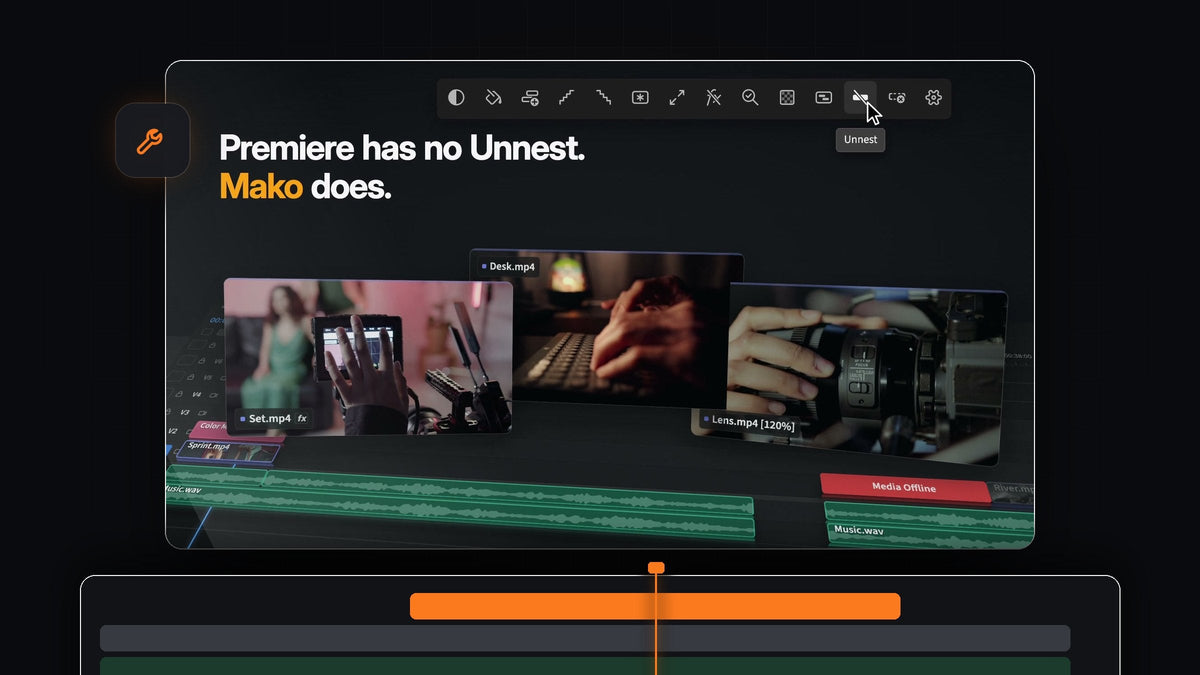
Det korte svar
Vil du have resultater som med Un-PreCompose direkte i Premiere Pro? Mako sender en nestet sekvens tilbage til din tidslinje med ét klik, med effekter og keyframes intakte, og det er gratis på Mac og Windows.
Mako er et lille panel med 13 et-kliks-værktøjer. Tænker du i comps og precomps, føles Premiere hurtigt velkendt.
Precomps på Premiere-måden
I After Effects samler du lag i en precomp, arbejder inde i den og frigiver lagene igen, når du har brug for dem. Premiere Pro har samme idé med nestede sekvenser. Mako gør hver del af den rutine til en enkelt knap.
- Nest lægger de valgte klip i deres egen sekvens, helt uden dialogboks.
- Unnest åbner et nest på tidslinjen igen, hvert klip på sit eget spor, på sin plads.
- New Sequence laver en tom sekvens med de indstillinger, du allerede arbejder i, og åbner den i sin egen fane.
- Transparency Grid viser det ternede mønster i Program Monitor med ét klik.
- Fit to Frame skalerer et for stort klip, så det passer til billedet. Med Shift-click udfylder det billedet i stedet.
Trin 1: Installer Mako
Læg Mako i kurven og gennemfør købet for 0 $. Du skal ikke bruge et kort, og din download er klar på ordrebekræftelsessiden, med en kopi af linket på mail.
Kør Mako.pkg på en Mac eller MakoSetup.exe fra zip-filen på Windows. Genstart Premiere Pro, åbn Window > Extensions > Mako og dock det, hvor du vil. Det virker med Premiere Pro 2021 og nyere og holder sig selv opdateret.
Trin 2: Saml klip med Nest
Vælg de klip, du vil behandle som én enhed, fx en logo-opbygning, en stribe B-roll eller en stak lag til en lower third. Klik på Nest. De bliver til én nestet sekvens på tidslinjen, lige hvor de lå.

Nu kan du flytte, trimme eller farvekorrigere hele gruppen som ét klip. Dobbeltklik på den for at arbejde indeni, ligesom når du åbner en precomp.
Trin 3: Frigiv klippene med Unnest
Når du skal bruge de enkelte klip igen, så vælg nestet og klik på Unnest. Hvert klip vender tilbage til sit eget spor på sit eget tidspunkt.
De detaljer, du har brugt tid på, kommer med tilbage: effekter, keyframes, hastighed, klipnavne og til/fra-status, og linket lyd forbliver linket. Kan et klip ikke genopbygges, fx en titel eller et multicam-klip, lader Mako nestet være, som det er. Hvert trin kan fortrydes.
Trin 4: Start en ny sekvens med matchende indstillinger
Skal du bruge en ren sekvens til næste version, en test eller en alternativ klipning? Klik på New Sequence. Mako laver en tom sekvens med samme indstillinger som den, du er i, og åbner den i sin egen fane, så du ikke skal matche presets i hånden.

Det er Premiere-versionen af at lave en ny comp ud fra en eksisterende, bare uden indstillingsdialogen.
Trin 5: Tjek gennemsigtighed med ét klik
Motion designere arbejder med det ternede mønster slået til. Klik på Transparency Grid, og Program Monitor viser det, så du kan se præcis, hvor en lower third, en udskæring eller et logo er gennemsigtigt.

Når grafikken er klar til at forlade Premiere med sin alfakanal, kan du se, hvordan du eksporterer gennemsigtig video i Premiere Pro.
Lavet til dig, der skifter app hele dagen
Skifter du mellem After Effects og Premiere Pro, holder Mako Premiere-siden hurtig. Kombiner det med Dynamic Link mellem Premiere Pro og After Effects, så sender du tungt motion-arbejde over, mens klipningen forbliver hurtig.
- En genvej til hver knap. Højreklik på en knap og vælg Keyboard Shortcut, eller indstil dem alle på fanen Shortcuts i Settings.
- Overskriver aldrig et klip. Justeringslag og farveflader lægges på det første ledige spor ovenover, og Mako tilføjer et spor, hvis der ikke er et. Frysebilleder laves på stedet, i selve klippet.
- Et ryddeligt projekt. Justeringslag havner i en Mako-bin.
- Dit layout. Skjul de knapper, du ikke bruger, giv resten farver og vælg 1 til 4 kolonner. Det ombrydes ligesom Tools-panelet.
- Gratis for altid. Ingen konto, ingen licensnøgle og ingen prøveperiode, med opdateringer, der installerer sig selv.
Vores komplette Mako-guide gennemgår alle 13 knapper.
FAQ
Findes der et Un-PreCompose til Premiere Pro?
Ja, Mako. Vælg en nestet sekvens og klik på Unnest. Dens klip kommer tilbage på deres spor, på deres plads, med effekter, keyframes og hastighed.
Hvad svarer en precomp til i Premiere Pro?
En nestet sekvens. Med Mako vælger du klippene og klikker på Nest for at lave en uden dialogboks, og på Unnest for at åbne den igen.
Bevarer Unnest keyframes og effekter?
Ja. Effekter, keyframes, hastighed, klipnavne og til/fra-status kommer alle tilbage, og linket lyd forbliver linket.
Kan jeg se gennemsigtighedsgitteret i Premiere Pro?
Ja. Klik på Transparency Grid i Mako, og det ternede mønster vises i Program Monitor, så du kan tjekke dine udskæringer på et øjeblik.
Nest, frigiv og start forfra, ét klik hver. Hent Mako gratis.



