

 von
von 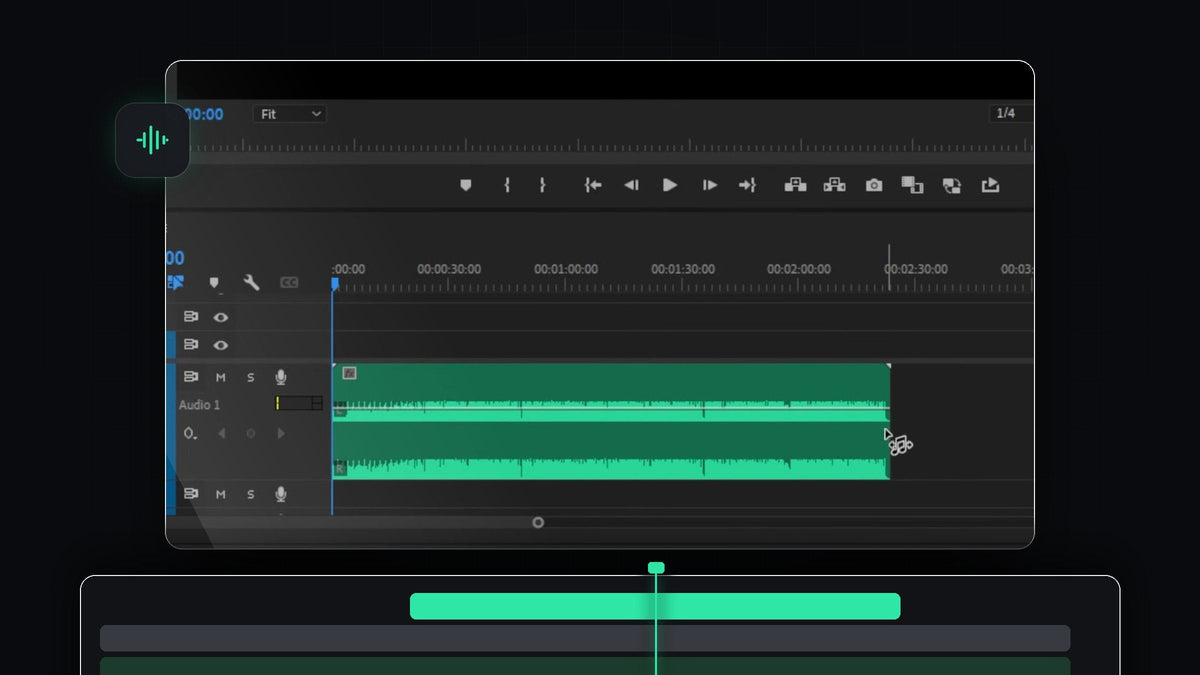
Das Tutorial ansehen
Schritt 1: Den Song auf die Timeline legen
Ziehe deine Musikdatei aus dem Project-Panel auf eine Audiospur, zum Beispiel Audio 1, und platziere sie am Anfang deiner Sequenz. Premiere Pro kann einen Track neu aufbauen, indem es seine eigenen Abschnitte umordnet. Das funktioniert am besten mit Musik mit klarer Struktur, etwa einem wiederkehrenden Beat, Strophen und einem Refrain.
Schritt 2: Das Remix Tool auswählen
Schau in deine Werkzeugleiste. Das Ripple Edit Tool liegt in einer Gruppe mit dem Rolling Edit Tool, dem Rate Stretch Tool und dem Remix Tool. Klicke auf das Ripple-Edit-Symbol und halte die Maustaste gedrückt, bis die Liste aufgeht, und wähle dann Remix Tool. Dein Cursor wird zu einem kleinen Notensymbol, daran erkennst du, dass das Werkzeug aktiv ist.

Schritt 3: Den Clip auf die gewünschte Länge ziehen
Bewege den Cursor ans Ende des Audioclips und ziehe ihn nach links oder rechts. Statt den Track einfach zu kürzen oder zu loopen, analysiert Premiere Pro die Musik und schneidet und verbindet Abschnitte automatisch neu, sodass der Song weiterhin natürlich klingt. Die weiße Umrandung zeigt die Länge, auf die du zusteuerst, und die kleine Zeitangabe unter dem Clip zeigt die genaue Dauer.
Die Zickzack-Markierungen in der Wellenform sind die Stellen, an denen Premiere Pro verschiedene Teile des Songs zusammengefügt hat. Zoome in deine Timeline und spiele diese Stellen ab, um zu prüfen, ob die Übergänge sauber klingen.

Schritt 4: Das Essential-Sound-Panel öffnen
Für mehr Kontrolle öffne Window > Essential Sound. Ist im Menü schon ein Häkchen gesetzt, ist das Panel bereits geöffnet und du musst nur seinen Tab finden. Wähle deinen Song in der Timeline aus.

Schritt 5: Den Clip als Music markieren und Duration nutzen
Klicke im Tab Edit des Essential-Sound-Panels auf Music, damit Premiere Pro weiß, dass dieser Clip ein Song ist. Aktiviere dann den Bereich Duration. Lass die Method auf Remix, das den Song umordnet, und nicht auf Stretch, das das Tempo verändert.
Gib die gewünschte Länge bei Target Duration ein. Premiere Pro sagt dir, dass es etwa fünf Sekunden um diesen Wert herum landen kann, und Remix Duration darunter zeigt die tatsächlich erreichte Länge.

Schritt 6: Mit Segments und Variations feinjustieren
Öffne Customize, um zwei Regler zu erreichen. Segments steuert, in wie viele Teile der Song zerlegt wird: Weniger Segmente bedeuten längere, natürlichere Abschnitte, mehr Segmente geben Premiere Pro zusätzliche Schnittstellen. Variations wechselt zwischen einem eher melodischen und einem eher harmonischen Ergebnis. Bewege jeden Regler ein wenig, hör rein und hör auf, sobald die Loop-Punkte nicht mehr auffallen.

Tipps
- Starte mit der Originaldatei. Remixe den vollständigen, unbearbeiteten Song, damit Premiere Pro alle Abschnitte zur Verfügung hat.
- Höre jede Verbindung ab. Spiele die Zickzack-Markierungen mit Kopfhörern ab, bevor du deinen Schnitt fixierst.
- Füge ein kurzes Fade hinzu. Ein schnelles Ausblenden in der allerletzten Sekunde gibt dem Ende einen sauberen Abschluss.
FAQ
Kann ich einen Song in Premiere Pro kürzen, ohne ihn abzuschneiden?
Ja. Das Remix Tool und die Duration-Einstellung funktionieren in beide Richtungen. Premiere Pro entfernt Abschnitte des Songs und verbindet den Rest so, dass er weiterhin natürlich aufbaut und endet.
Was ist der Unterschied zwischen Remix und Stretch?
Remix ordnet Teile der Musik neu an und behält Tempo und Tonhöhe bei. Stretch beschleunigt oder verlangsamt den ganzen Track, wodurch sich der Klang verändert.
Warum stimmt die Zieldauer nicht genau?
Premiere Pro muss auf musikalischen Beats schneiden und kommt deshalb nur auf ein paar Sekunden an dein Ziel heran. Passe den Segments-Regler an oder kürze den letzten Moment des Clips, um das exakte Frame zu treffen.
Du brauchst Sounddesign zu deiner perfekt getimten Musik? Probiere das Sound Effects Pack Mini.


