

 von
von 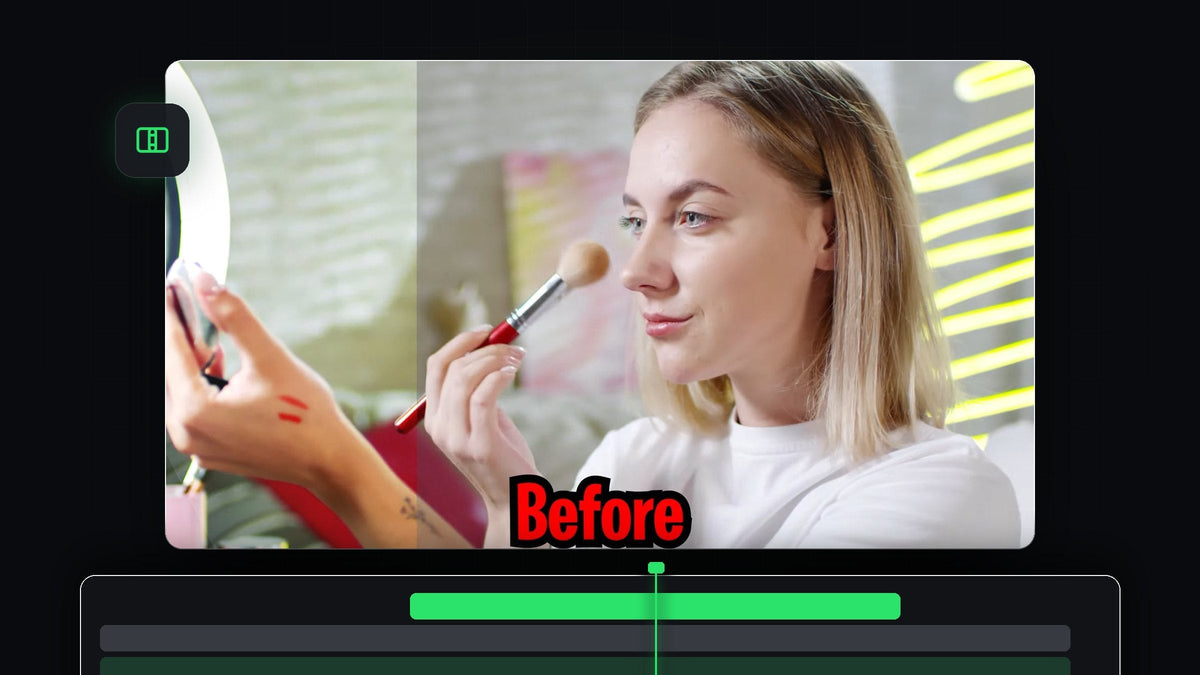
Ein Vorher-Nachher-Effekt zeigt am sauberesten, was dein Schnitt, dein Color Grade oder deine Retusche tatsächlich verändert hat. In diesem Tutorial baust du in Premiere Pro einen Before-After-Wipe mit nur zwei Clips, einem integrierten Übergang und zwei Text-Labels.
Tutorial ansehen
Schritt 1: Before- und After-Clip übereinanderlegen
Lege den Before-Clip auf V1 und ziehe den After-Clip direkt darüber auf V2, sodass beide am selben Punkt beginnen. Der obere Clip wird weggewischt, um den unteren freizugeben, achte also darauf, dass beide Clips dieselbe Länge und denselben Bildausschnitt haben. Wenn dein After-Material eine farblich korrigierte oder retuschierte Kopie des Originals ist, passt das perfekt.

Schritt 2: Den Wipe-Übergang auf den oberen Clip legen
Öffne das Effects-Panel mit Window > Effects und suche nach Wipe. Ziehe unter Video Transitions > Wipe den einfachen Wipe-Übergang an den Anfang deines After-Clips auf V2. Premiere Pro behandelt einen Übergang am Clipanfang als Aufdeckung, sodass das Bild darunter freigelegt wird, während der Wipe läuft.

Schneller mit BetterFX: Überspringe das Effects-Panel. Drücke deinen BetterFX-Shortcut, tippe die ersten Buchstaben von Wipe und drücke Enter, um ihn auf den ausgewählten Clip anzuwenden. BetterFX holen
Schritt 3: Dauer und Richtung des Wipes festlegen
Um zu ändern, wie schnell die Aufdeckung abläuft, fährst du in der Timeline über den Rand des Übergangs und ziehst ihn nach links oder rechts. Kürzer wirkt knackig, länger wirkt sanft. Klicke dann auf den Übergang und öffne Effect Controls. Die kleinen Pfeile um die A / B-Vorschau ändern die Richtung, aus der der Wipe startet, sodass du von links nach rechts, von oben nach unten oder jede andere Kante wählen kannst, die zu deinem Material passt.

Schritt 4: Before- und After-Labels hinzufügen
Wähle das Type Tool in der Werkzeugleiste (oder drücke T), klicke in den Program Monitor und tippe Before. Wechsle zum Selection Tool, um den Text zu skalieren und zu positionieren. Ziehe den Text-Clip in der Timeline über die Clips und kürze ihn so, dass er genauso lange dauert wie das Material.

Schritt 5: Das Label duplizieren und ebenfalls wischen
Halte Alt (Option am Mac) gedrückt und ziehe die Textebene nach oben, um sie zu duplizieren, und platziere die Kopie über dem After-Clip. Doppelklicke die Kopie im Program Monitor, ändere das Wort in After und schiebe sie an die richtige Stelle. Füge nun denselben Wipe-Übergang zur oberen Textebene hinzu, damit jedes Label gemeinsam mit seinem Clip erscheint und verschwindet.
Schritt 6: Die Wipes aufeinander abstimmen
Zoome in die Timeline und setze den Playhead dorthin, wo der erste Wipe endet. Kürze den Anfang des Text-Wipes so, dass er an denselben Frames beginnt und endet wie der Clip-Wipe. Wenn beide Übergänge übereinstimmen, wechselt das Label von Before zu After genau so wie das Bild.

Tipps
- Halte die Clips gleich lang. Laufen Before- und After-Clip aus dem Sync, wirkt der Vergleich nicht mehr überzeugend.
- Probiere andere Richtungen. Ein vertikaler Wipe passt gut zu Hochformat, ein horizontaler zu Querformat.
FAQ
Wie erstelle ich ein Vorher-Nachher in Premiere Pro?
Lege beide Versionen deines Clips auf getrennte Spuren, füge den Wipe-Übergang am Anfang des oberen Clips hinzu und passe dann Dauer und Richtung an.
Kann ich das für Color-Grading-Vergleiche nutzen?
Ja. Nimm das unbearbeitete Material als unteren Clip und die korrigierte Version oben. Dieselben Schritte funktionieren für jeden Schnitt und jede Retusche.
Warum sehe ich den Wipe nicht?
Achte darauf, dass der Übergang am Anfang des oberen Clips sitzt und der Clip darunter auf der Spur darunter liegt, sodass sich beide in der Timeline überlappen.
Du willst solche Effekte anwenden, ohne dich durch Panels zu wühlen? Probiere BetterFX und füge jeden Effekt per Shortcut hinzu.


