

 von
von 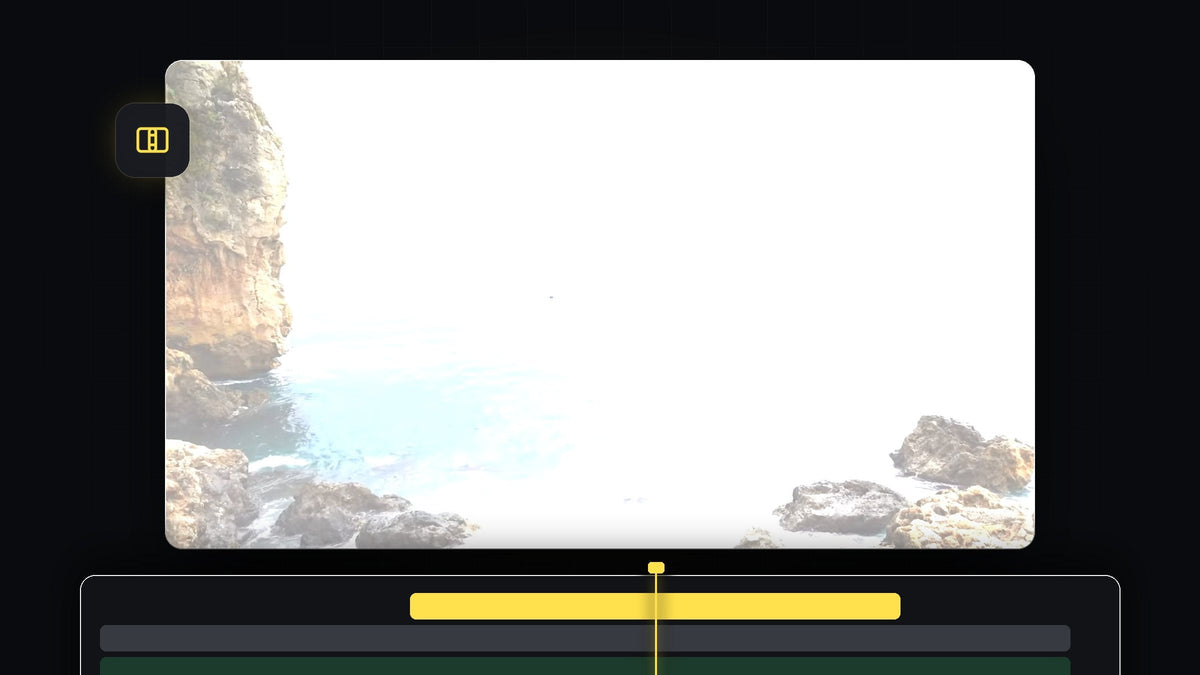
Ein weißer Flash-Übergang ist eine der einfachsten Möglichkeiten, einen Schnitt zu verstecken und deinem Edit Energie zu geben. Das Bild blitzt am Schnitt weiß auf und beruhigt sich wieder im nächsten Clip. In diesem Tutorial erstellst du einen Flash-Übergang in Premiere Pro mit nur einer Adjustment Layer und dem Effekt ProcAmp.
Tutorial ansehen
Schritt 1: Eine Adjustment Layer erstellen
Gehe zum Panel Project und klicke unten auf das Symbol New Item. Wähle Adjustment Layer und klicke auf OK. Ziehe die neue Adjustment Layer dann aus dem Project-Panel in der Timeline auf die Spur über deinen beiden Videoclips. Der Effekt, den du hinzufügst, wirkt auf alles darunter.

Ein Klick mit Mako: Das kostenlose Mako-Panel fügt mit einem Klick eine Adjustment Layer über den ausgewählten Clips ein, an der Abspielposition, auf der ersten freien Spur. Mako kostenlos holen
Schritt 2: Die Abspielposition auf den Schnitt setzen
Setze die Abspielposition genau auf den Schnitt zwischen deinen beiden Clips. Zoome in die Timeline, wenn du mehr Präzision brauchst. Die Adjustment Layer sollte über beide Clips reichen, damit sie den Schnitt abdeckt.

Schritt 3: Die Adjustment Layer auf jeder Seite auf 10 Frames kürzen
Halte jetzt Shift gedrückt und drücke zweimal die Taste Left Arrow. Jeder Tastendruck mit Shift springt mehrere Frames, und zwei Drücke bewegen die Abspielposition etwa 10 Frames zurück. Setze dort einen Schnitt in die Adjustment Layer, zum Beispiel mit dem Razor tool oder mit Ctrl+K (Cmd+K auf dem Mac), wenn die Spur der Adjustment Layer als Ziel gewählt ist.
Setze die Abspielposition zurück auf den Schnitt zwischen deinen Clips, halte dann Shift gedrückt und drücke zweimal Right Arrow, um 10 Frames vorzuspringen. Setze einen weiteren Schnitt. Wähle zuletzt die übrig gebliebenen Teile der Adjustment Layer auf beiden Seiten aus und lösche sie. Übrig bleibt ein kurzes Stück, das mittig auf dem Schnitt liegt.

Schritt 4: Den Effekt ProcAmp hinzufügen
Öffne das Panel Effects und suche nach ProcAmp. Du findest ihn unter Video Effects > Adjust. Ziehe ihn in der Timeline auf die kurze Adjustment Layer.
Schneller mit BetterFX: Überspringe das Effects-Panel. Drücke dein BetterFX-Tastenkürzel, tippe die ersten Buchstaben von ProcAmp und drücke Enter, um ihn auf den ausgewählten Clip anzuwenden. BetterFX holen
Schritt 5: Brightness mit Keyframes animieren
Öffne bei markierter Adjustment Layer Effect Controls. Setze die Abspielposition an den Anfang der Adjustment Layer und klicke auf die Stoppuhr neben Brightness, um den ersten Keyframe zu setzen. Lass den Wert bei 0. Gehe dann mit der Abspielposition zum Schnitt und setze Brightness auf 100. Das Bild wird am Schnitt weiß.

Schritt 6: Die Helligkeit wieder senken
Gehe mit der Abspielposition ans Ende der Adjustment Layer. Klicke neben Brightness auf die Schaltfläche Reset, um den Wert wieder auf 0 zu setzen. Ein Keyframe wird automatisch hinzugefügt, sodass die Helligkeit bis zum Schnitt ansteigt und danach wieder abfällt. Spiele es ab, um den Flash zu sehen. Wenn du ihn weicher willst, verkürze oder verlängere die Adjustment Layer.

Tipps
- Kürzer wirkt knackiger. Ein Flash von nur wenigen Frames trifft härter, während ein längerer verträumt wirkt.
- Schneide auf den Beat. Lege das hellste Bild auf einen Beat in deiner Musik oder auf einen Soundeffekt.
- Probiere einen anderen Look. Für einen stilisierten Übergang siehe unseren Objekt-Flash-Übergang.
FAQ
Wie erstelle ich einen weißen Flash-Übergang in Premiere Pro?
Lege eine kurze Adjustment Layer auf den Schnitt, füge ProcAmp hinzu und animiere Brightness per Keyframes von 0 auf 100 am Schnitt und zurück auf 0.
Wo finde ich ProcAmp in Premiere Pro?
Suche im Panel Effects danach. Er liegt unter Video Effects > Adjust.
Kann ich eine andere Farbe als Weiß verwenden?
Ja. Senke stattdessen die Helligkeit und probiere ein Color Matte oder einen Farbeffekt auf der Adjustment Layer für einen getönten Flash.
Du willst fertige Übergänge mit Sound? Probiere unsere kostenlosen Glitch-Übergänge mit Sound.


