

 von
von 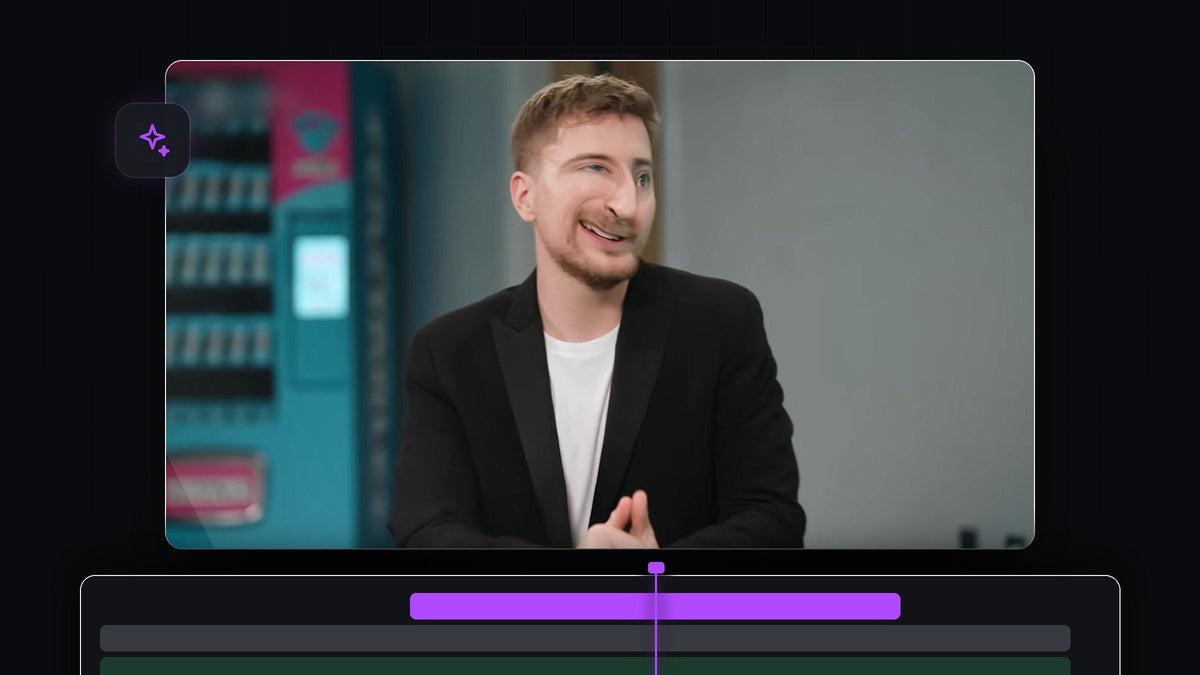
Das Tutorial ansehen
Schritt 1: Den Clip verschachteln
Lege deinen Talking-Head-Clip in die Timeline. Wähle ihn aus, klicke mit der rechten Maustaste und wähle Nest. Mit einer verschachtelten Sequenz kannst du Effekte an einer Stelle auf den ganzen Clip anwenden, auch wenn er Schnitte oder andere Effekte enthält. Im Video wird der Clip verschachtelt und dann ausgewählt, damit seine Einstellungen in den Effect Controls erscheinen.

Schritt 2: Den Twirl-Effekt anwenden
Öffne das Effects-Panel und suche nach Twirl. Du findest ihn unter Video Effects > Distort > Twirl. Ziehe ihn auf deinen Clip. (Die Suche zeigt unter Presets auch Twirl In und Twirl Out, das sind andere, fertige Übergänge.)

Schneller mit BetterFX: Spar dir das Effects-Panel. Drücke dein BetterFX-Tastenkürzel, tippe die ersten Buchstaben von Twirl und drücke Enter, um den Effekt auf den ausgewählten Clip anzuwenden. BetterFX holen
Schritt 3: Die Verzerrung formen
Öffne in den Effect Controls die Twirl-Einstellungen. Drei Werte sind wichtig:
- Angle legt fest, wie stark das Bild verdreht wird. Im Video ist er auf einen hohen Wert gesetzt, etwa 88 Grad.
- Twirl Radius legt fest, wie groß der betroffene Bereich ist. Ein kleiner Radius, im Video etwa 7, hält die Verzerrung eng am Gesicht.
- Twirl Center legt fest, wo der Strudel sitzt. Verschiebe ihn auf die Nase oder die Augen.
Behalte beim Einstellen den Program Monitor im Blick und höre auf, wenn das Gesicht lustig aussieht, aber noch erkennbar ist.

Schritt 4: Keyframes auf das Twirl Center setzen
Menschen bewegen sich beim Sprechen, also muss der Strudel mitwandern. Klicke auf die Stoppuhr neben Twirl Center, um den ersten Keyframe zu erstellen. Gehe ein paar Frames weiter, ziehe das Zentrum im Program Monitor so, dass es auf dem Gesicht bleibt, und Premiere Pro setzt einen neuen Keyframe. Wiederhole das durch den ganzen Clip und prüfe alle paar Frames. Je mehr Keyframes du setzt, desto natürlicher wirkt der Effekt.

Schritt 5: Abspielen
Drücke die Leertaste, um das Ergebnis anzusehen. Wenn der Strudel an manchen Stellen vom Gesicht rutscht, gehe zu diesem Frame und korrigiere das Twirl Center. Du kannst auch Angle an verschiedenen Stellen ändern, für einen pulsierenden, wackelnden Look.

Tipps
- Setze ihn sparsam ein. Ein kurzer verzerrter Moment bei einer Pointe wirkt besser als ein ganzes Video voll davon.
- Füge einen Soundeffekt hinzu. Ein kurzes Whoosh oder Quietschen bringt den Gag auf den Punkt.
- Kombiniere ihn mit Zooms. Ein schneller Punch-in aufs Gesicht lässt die Verzerrung größer wirken.
FAQ
Wo ist der Twirl-Effekt in Premiere Pro?
Er befindet sich im Effects-Panel unter Video Effects > Distort > Twirl.
Warum folgt die Verzerrung dem Gesicht nicht?
Das Twirl Center braucht Keyframes. Klicke auf seine Stoppuhr und setze das Zentrum alle paar Frames neu, wenn sich die Person bewegt.
Kann ich nur einen Teil des Gesichts verzerren?
Ja. Nutze einen kleinen Twirl Radius und setze das Twirl Center auf die Partie, die du verformen willst, etwa die Nase oder die Augen.
Du willst solche Effekte mit ein paar Tastenanschlägen anwenden? Probiere BetterFX aus.




